1、在计算机中启动Adobe Photoshop,本文演示软件版本为:CC2018。

2、将需要转换格式的目标文件拖拽至Photoshop工作区中。

3、点击左上角的文件选项卡按钮。

4、在弹出的下拉菜单中选择存储为选项按钮。

5、在点击存储为按钮之后会弹出功能菜单,在菜单中找到保存类型选项。
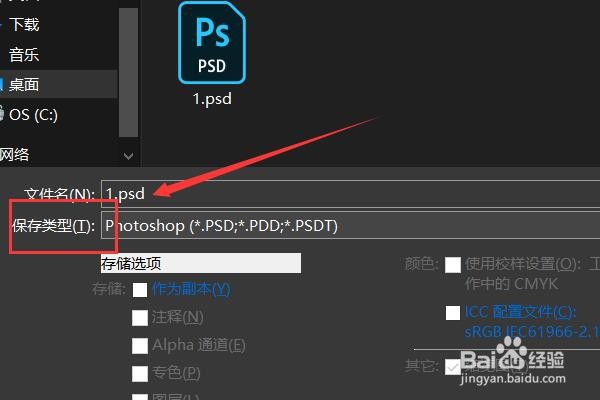
6、点击保存类型选项后方的下拉菜单按钮。

7、在下拉菜单中选择JPEG格式,JPEG格式是JPG格式的全称。

8、选择格式完毕后,在功能菜单的右下角点击保存。

9、至此,PSD格式文件转化为JPG格式文件完毕。

1、总结:
1、启动Adobe Photoshop。
2、将目标文件拖拽至Photoshop工作区中。
3、点击文件。
4、选择存储为。
5、在点击存储为弹出的功能菜单中找到保存类型选项。
6、点击保存类型选项后方的下拉菜单按钮。
7、在下拉菜单中选择JPEG格式。
8、点击保存。
