WORD 2007中如何设置第几页共几页这种页码格式

 时间:2026-02-14 11:39:18

1、首先我们在桌面上打开一篇word文档的图标双击之后打开即可,打开之后我们准备进行下一步操作。

WORD 2007中如何设置第几页共几页这种页码格式

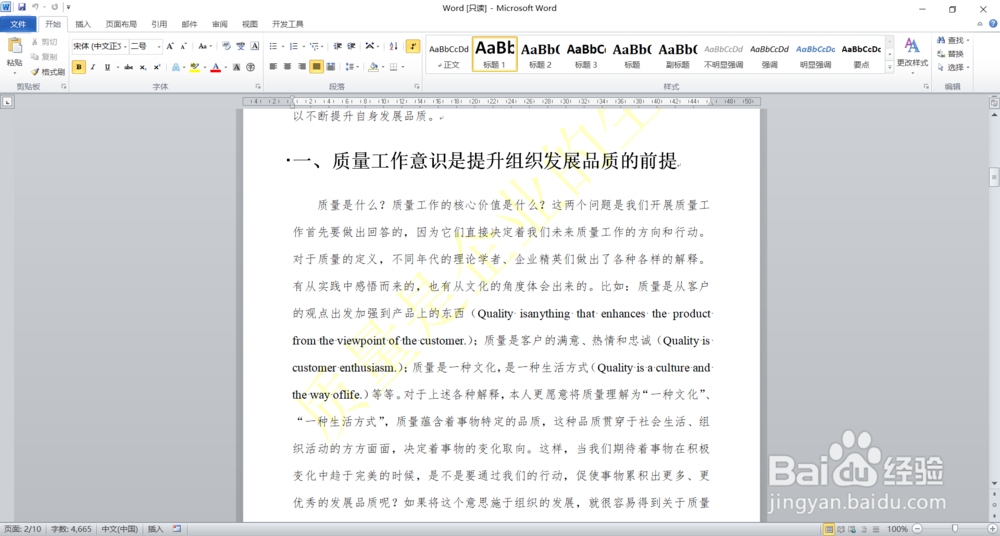
2、打开之后显示如下界面,这是开始功能组,我们在此界面进行一系列的基础操作。例如字体字号以及颜色的修改。接着我们准备进行下一步操作。
WORD 2007中如何设置第几页共几页这种页码格式

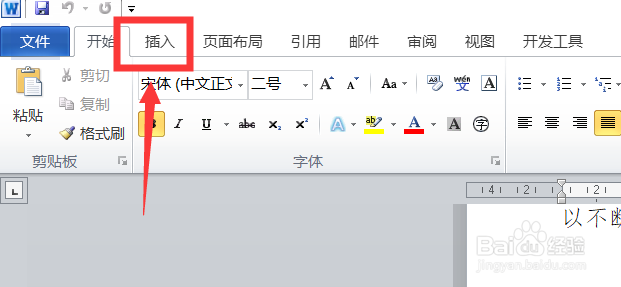
3、我们点击插入功能组。在插入功能组进行插入以及设置页码的操作。同时我们也可以插入图片或是剪贴画以及智能图形来丰富我们的文档。点击之后我们准备进行下一步操作。
WORD 2007中如何设置第几页共几页这种页码格式

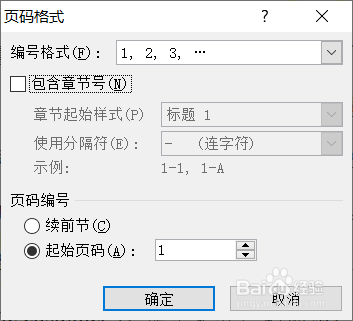
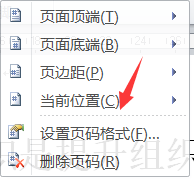
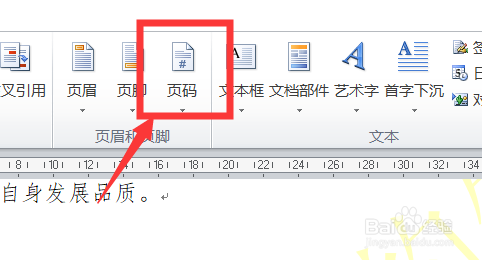
4、点击插入功能组之后显示如下界面,我们在此界面上点击页码。在弹出的框中点击设置页码格式。我们在之后我们准备进行下一步操作。
WORD 2007中如何设置第几页共几页这种页码格式

WORD 2007中如何设置第几页共几页这种页码格式

WORD 2007中如何设置第几页共几页这种页码格式

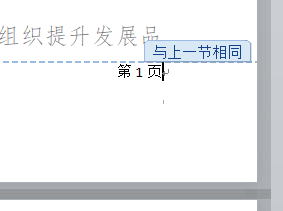
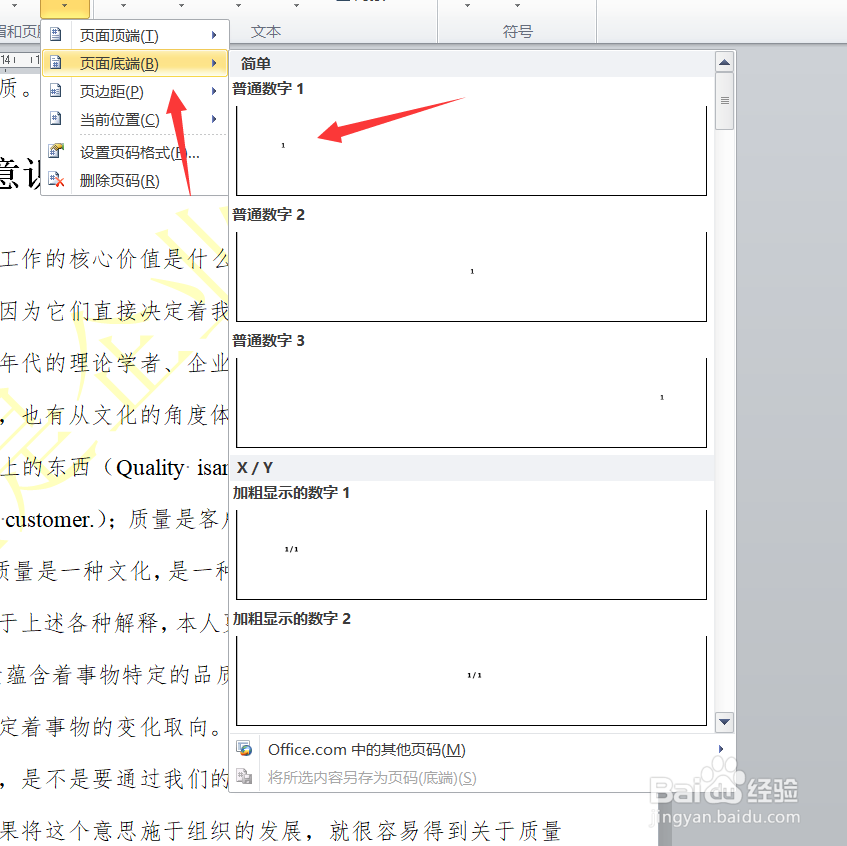
5、我们点击插入页码,在当前位置插入页码,点击之后显示如下界面,可以看到此时页面中已经是第一页的格式了。共几页也是同样的方法。是不是非常简单且实用,大家快去试试吧。
WORD 2007中如何设置第几页共几页这种页码格式

WORD 2007中如何设置第几页共几页这种页码格式

1、第一步:打开文档

第二步:点击插入功能组

第三步:设置页码格式-插入页码

  • WORD2007如何增加页码(第几页共几页)
  • WORD如何把页眉下面那根线改为双线
  • Edge浏览器怎么创建集锦
  • WPS表格怎么删除页脚内容
  • 雨课堂如何发布课件
  • 热门搜索
    胆固醇高怎么办 日语晚安怎么说 宝宝便秘怎么办 笔记本电脑怎么截屏 b站视频怎么下载 海尔热水器怎么样 加权平均分怎么算 怎么快速怀孕 qq怎么申请账号 红烧鱼怎么做