1、点击电脑左下角的“窗口”,再次点击“设置”选项。

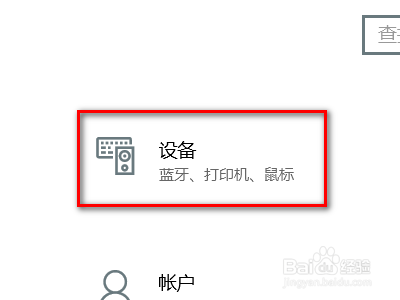
2、进入设置界面后,我们找到“设备”选项,点击该选项。
3、进入设备后,选择“打印机和扫描仪”选项。

4、在页面中,找到自己的打印机,并点击“管理”选项。
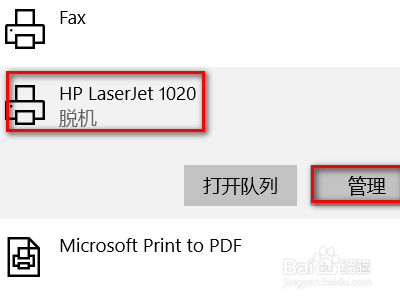
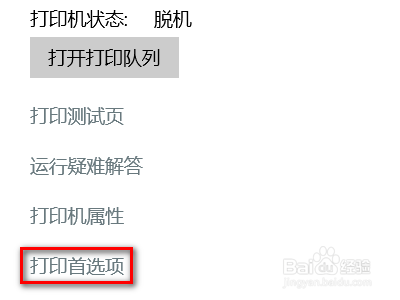
5、进入管理页面后,在页面的左侧找到“打印机首选项”点击进入。
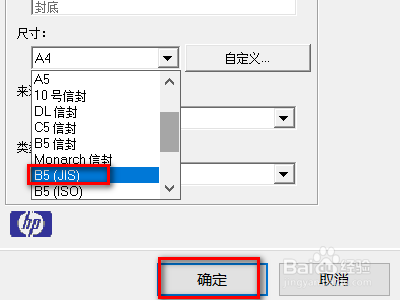
6、在打印首选项页面中,在尺寸一栏里找到“B5”并选择,并点击确定,完成设置。
7、总结:
1、点击电脑左下角的“窗口”,再次点击“设置”选项。
2、进入设置界面后,我们找到“设备”选项,点击该选项。
3、进入设备后,选择“打印机和扫描仪”选项。
4、在页面中,找到自己的打印机,并点击“管理”选项。
5、进入管理页面后,在页面的左侧找到“打印机首选项”点击进入。
6、在打印首选项页面中,在尺寸一栏里找到“B5”并选择,并点击确定,完成设置。
