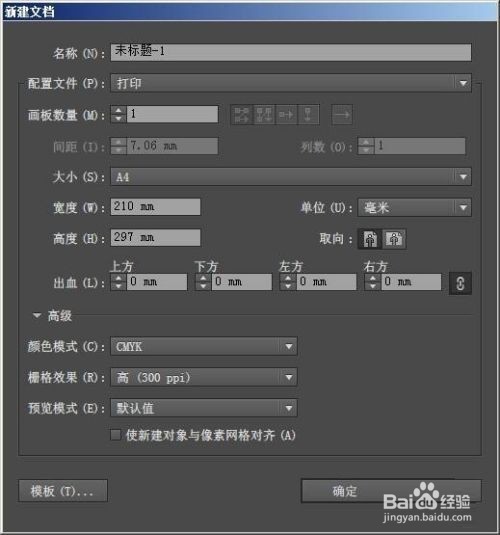
1、第一步:打开Adobe Illustrator软件,按下Ctrl+N新建一个画布(如图所示)。
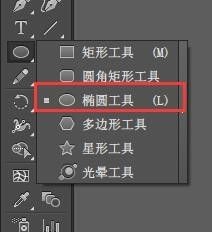
2、第二步:选择工具栏中的椭圆工具,颜色填充一个颜色,描边关闭(如图所示)。
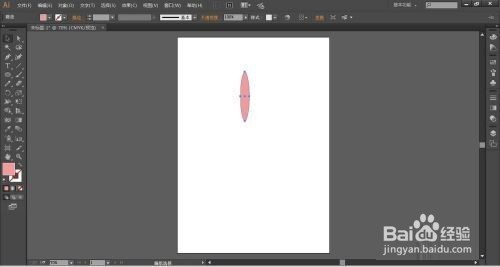
3、第三步:在画布中绘制一个椭圆(如图所示)。
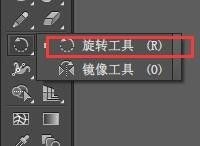
4、第四步:然后再选择“旋转工具”(如图所示)。
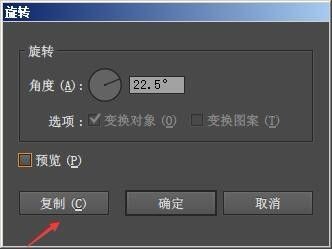
5、 第五步:定位中心点,按住alt键在椭圆中心位置单击,在调出的选框中输入旋转数值:22.5°,点击复制(如图所示)。
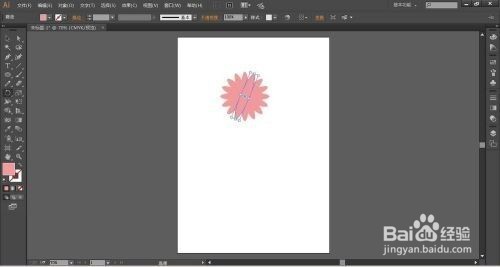
6、第六步:然后连续复制,ctrl+D,连续复制多次即可(如图所示)。
时间:2026-04-23 20:10:44
1、第一步:打开Adobe Illustrator软件,按下Ctrl+N新建一个画布(如图所示)。
2、第二步:选择工具栏中的椭圆工具,颜色填充一个颜色,描边关闭(如图所示)。
3、第三步:在画布中绘制一个椭圆(如图所示)。
4、第四步:然后再选择“旋转工具”(如图所示)。
5、 第五步:定位中心点,按住alt键在椭圆中心位置单击,在调出的选框中输入旋转数值:22.5°,点击复制(如图所示)。
6、第六步:然后连续复制,ctrl+D,连续复制多次即可(如图所示)。
