1、首先点击“我的电脑”,进入界面,之后点击“控制面爹净态板”按钮

2、进入控制面板界面之后,点级新击“性能和维护”按钮

3、进入性绵芬能和维护界面之后,点击“管理工具”按钮
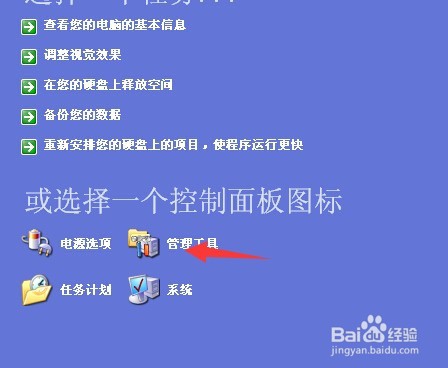
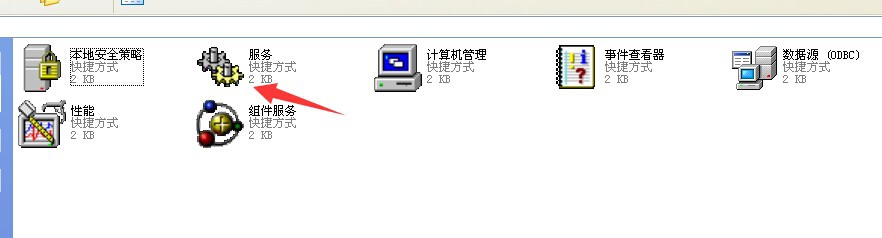
4、之后点击“服务”按钮,跳转到服务界面
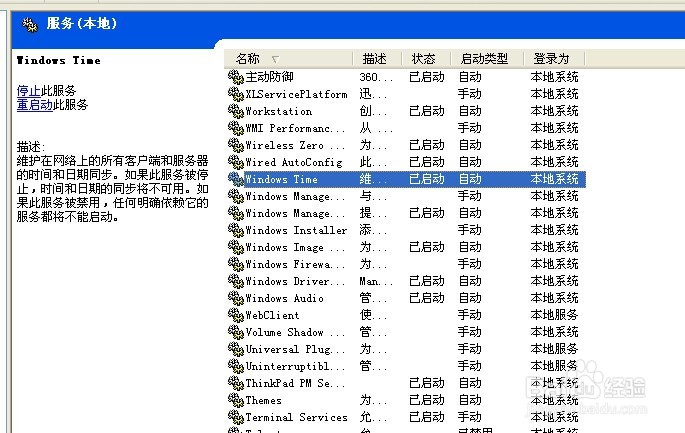
5、将这些服务按照名称排序,找到Windows Time这个选项,双击打开,在该界面中,将服务设置为自动,然后启动该服务

6、之后时间再同步,我们就能看到同步成功

时间:2026-04-23 12:52:51
1、首先点击“我的电脑”,进入界面,之后点击“控制面爹净态板”按钮
2、进入控制面板界面之后,点级新击“性能和维护”按钮
3、进入性绵芬能和维护界面之后,点击“管理工具”按钮
4、之后点击“服务”按钮,跳转到服务界面
5、将这些服务按照名称排序,找到Windows Time这个选项,双击打开,在该界面中,将服务设置为自动,然后启动该服务
6、之后时间再同步,我们就能看到同步成功
