1、使用wps打开文档;
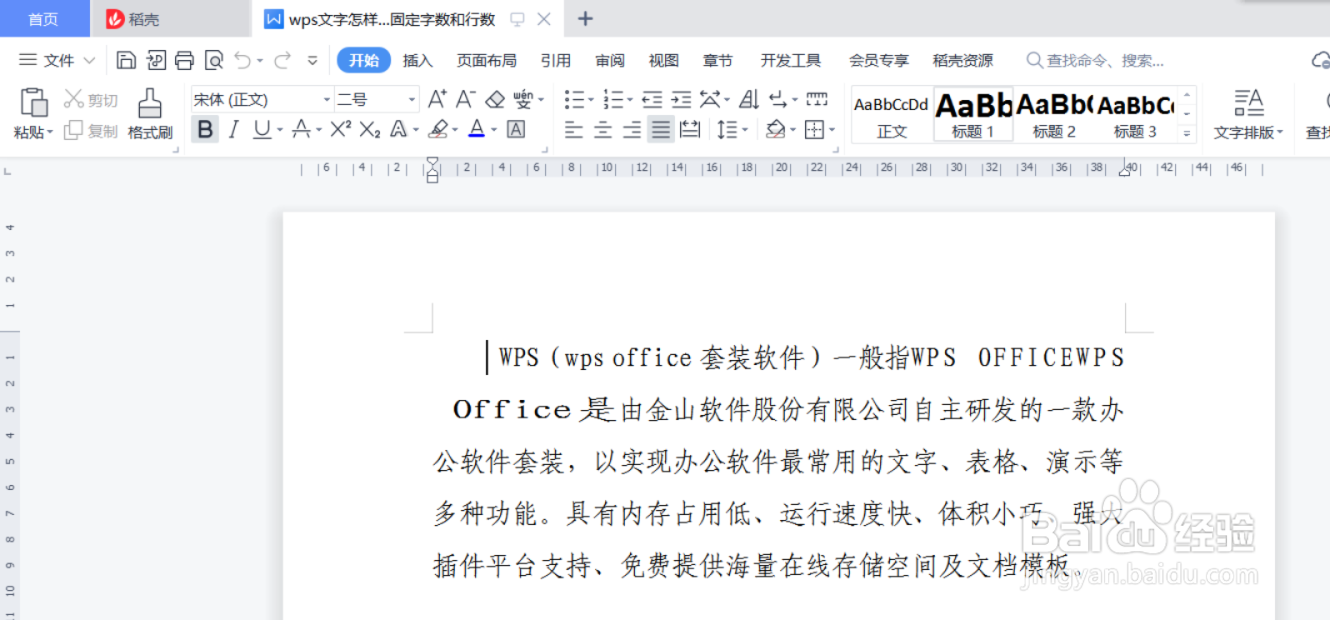
2、在菜单栏依次点击“页面布局”-“页边距”-“自定义页边距”;

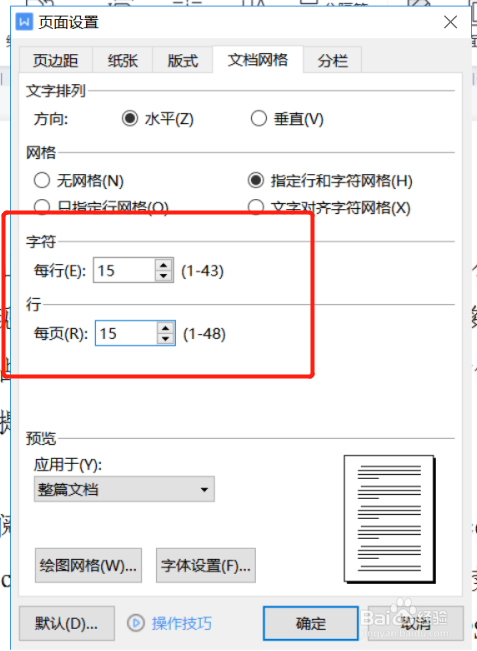
3、在“页面设置”对话框,点击“文档网格”;

4、在“网格”设置栏,选择“指定行和字符网格”;

5、输入需要设置的每行固定字数和每页行数,点击“确定”;
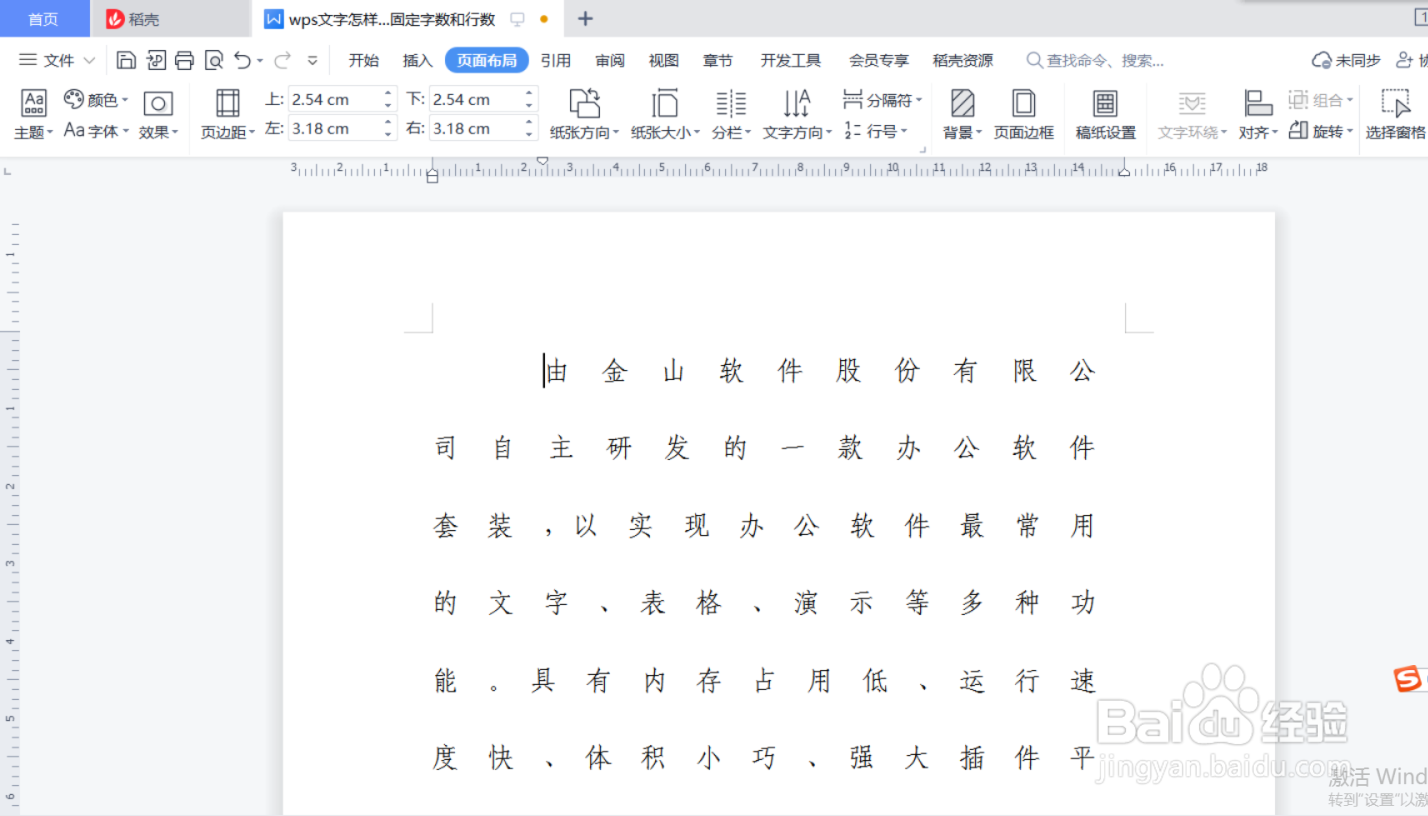
6、此时可以看到文本内容按设置每页行数和每行固定字数显示。
时间:2026-04-28 05:49:49
1、使用wps打开文档;
2、在菜单栏依次点击“页面布局”-“页边距”-“自定义页边距”;
3、在“页面设置”对话框,点击“文档网格”;
4、在“网格”设置栏,选择“指定行和字符网格”;
5、输入需要设置的每行固定字数和每页行数,点击“确定”;
6、此时可以看到文本内容按设置每页行数和每行固定字数显示。
