1、打开运行软件创建一个新项目,进入主界面点击“导入素材”功能,把要编辑的视频文件加入。
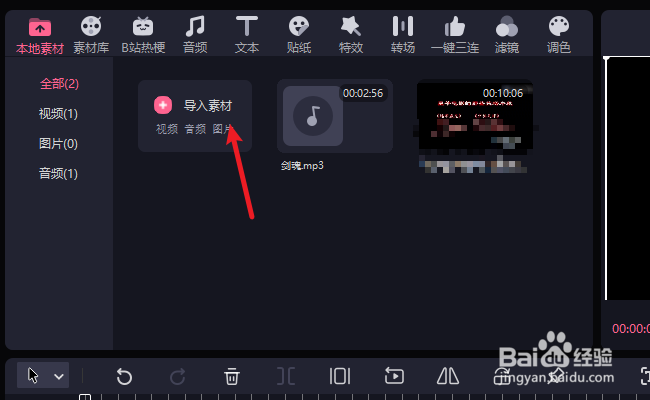
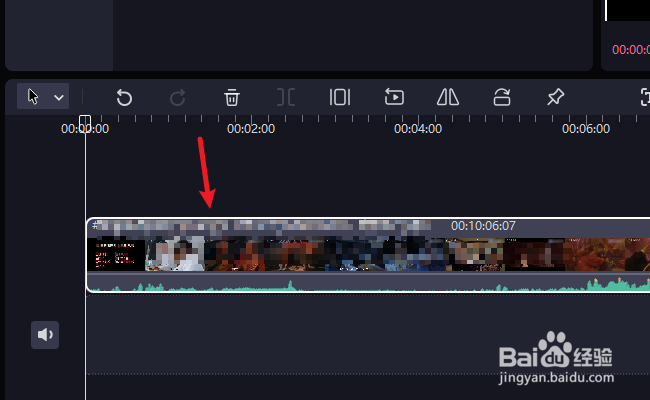
2、素材导入后,点击素材缩略图上的【+】号图标,把它加入底部的编辑轨道中。
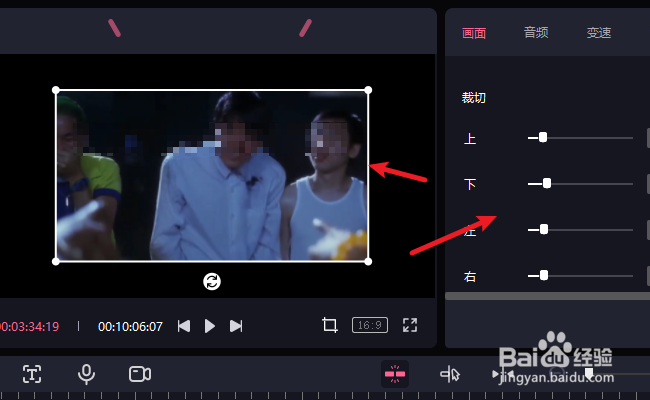
3、选中轨道中的视频块后,在右上角的属性窗口中找到“裁切”功能,分别有上下左右4个裁切的数值。

4、拖动对应的滑动或上下箭头来调整数值,在浏览窗口就可以看到被裁切后的画面。
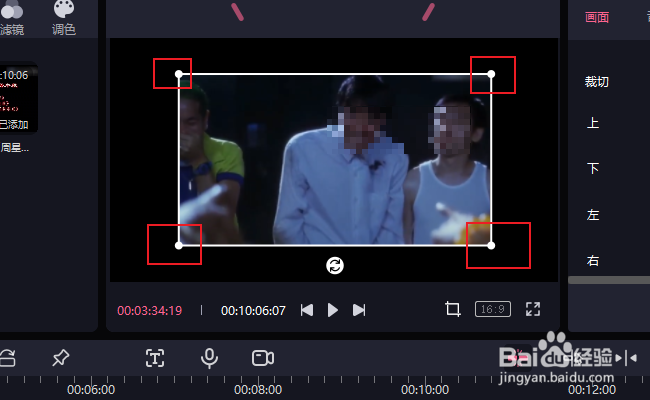
5、还可以在浏览窗口直接通过边框上的4个圆圈来拖动调整画图尺寸。
6、通过这个方法我们就可以完成裁剪视频尺寸了,点击“导出”按钮保存出来就可以使用了。

时间:2026-04-22 21:27:51
1、打开运行软件创建一个新项目,进入主界面点击“导入素材”功能,把要编辑的视频文件加入。
2、素材导入后,点击素材缩略图上的【+】号图标,把它加入底部的编辑轨道中。
3、选中轨道中的视频块后,在右上角的属性窗口中找到“裁切”功能,分别有上下左右4个裁切的数值。
4、拖动对应的滑动或上下箭头来调整数值,在浏览窗口就可以看到被裁切后的画面。
5、还可以在浏览窗口直接通过边框上的4个圆圈来拖动调整画图尺寸。
6、通过这个方法我们就可以完成裁剪视频尺寸了,点击“导出”按钮保存出来就可以使用了。
