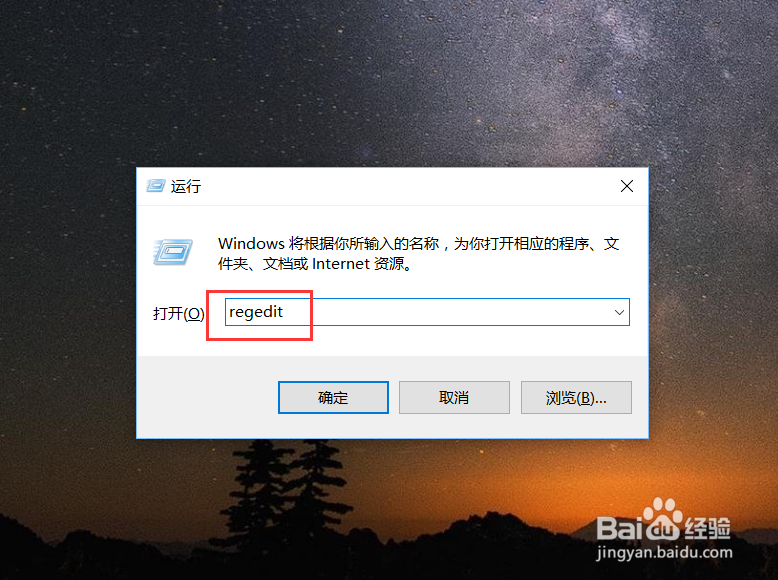
1、首先兼艺蚂,请大家在桌面上按下Windows徽标键+R键,在打开的窗口中,输入“regedit”选项,打开注册表编辑器页面。
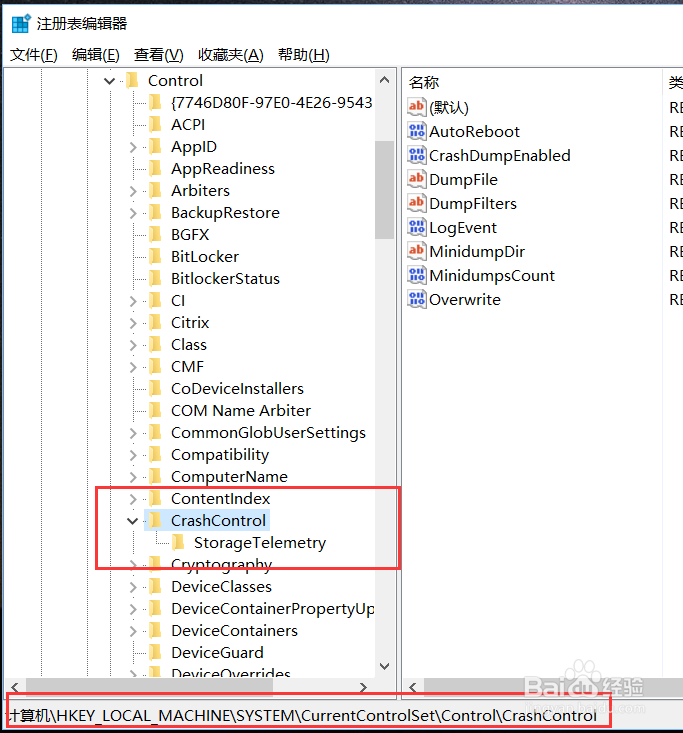
2、打开注册表编辑器之后,我们双击左侧的子项,然后将其定位至:
HKEY_LOCAL_MACHINE\System\CurrentControlSet\Control\CrashControl
子项。
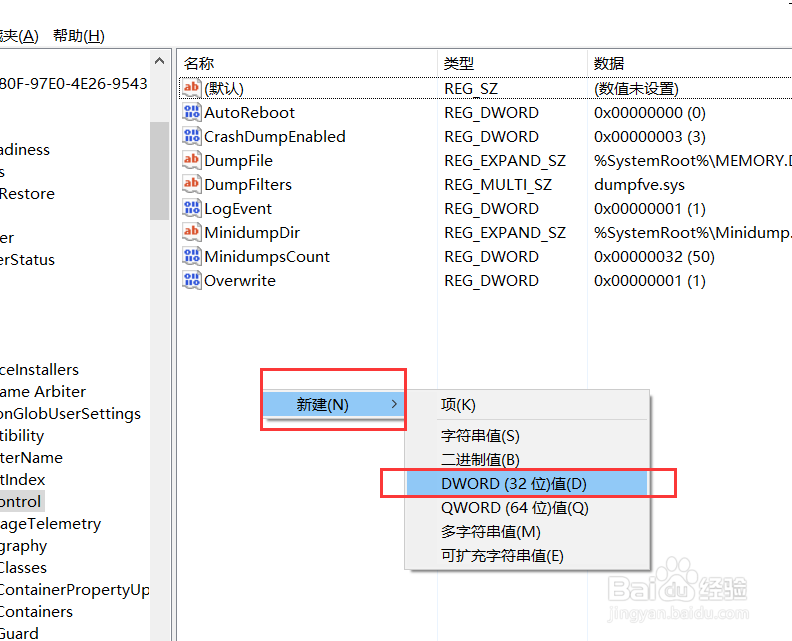
3、接下来袭歌,我们在右侧的空白页面中击右键,选择“新建-DWORD(32位)值”选项。
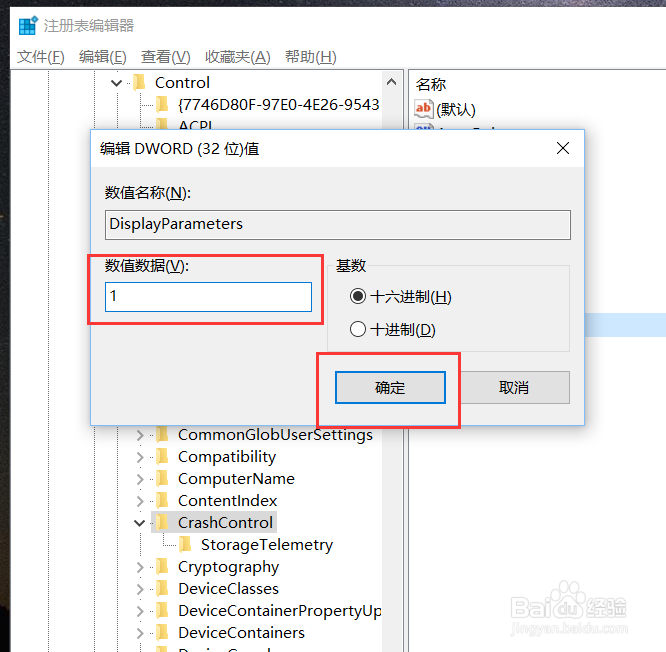
4、接下来,我们将新建的子项值命名为“DisplayParameters”,然后按照操作提示进行修改。

5、接下来,我们双击打开新建立的子项,然后将其键值修改为1,然后按下“确定”按钮距祝,保存相关设置。等到下次电脑蓝屏的时候,我们就会看到更加详细的蓝屏信息啦。