Windows10下如何设置静态ip地址

 时间:2026-02-14 20:55:49

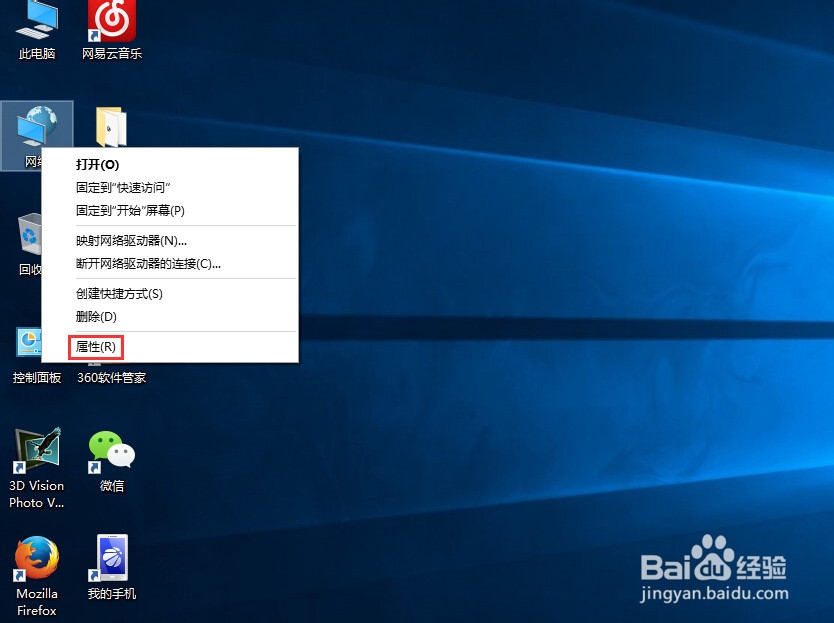
1、在桌面找到“网络”图标,并点击鼠标右键

Windows10下如何设置静态ip地址

2、在弹出的菜单中点击“属性”,如图

Windows10下如何设置静态ip地址

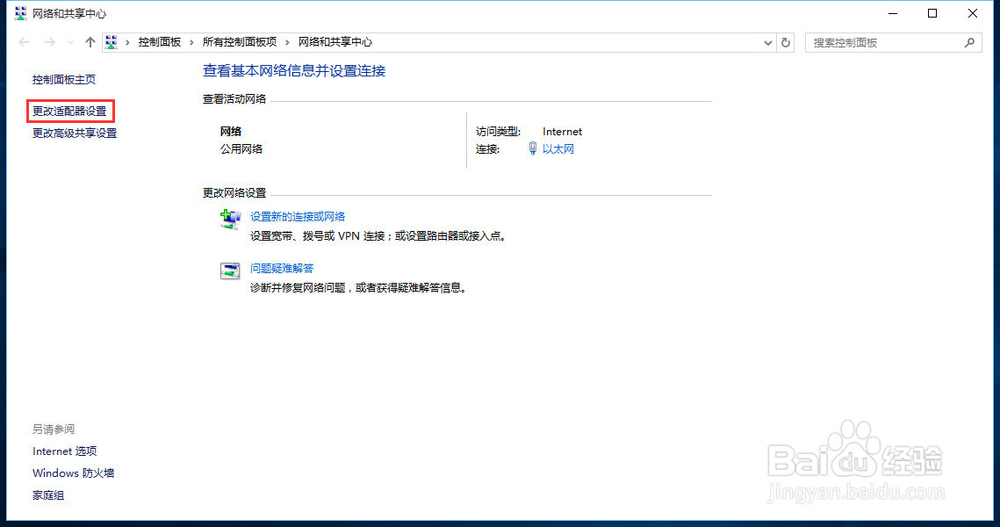
3、在弹出的窗口中,点击“更改适配器设置”

Windows10下如何设置静态ip地址

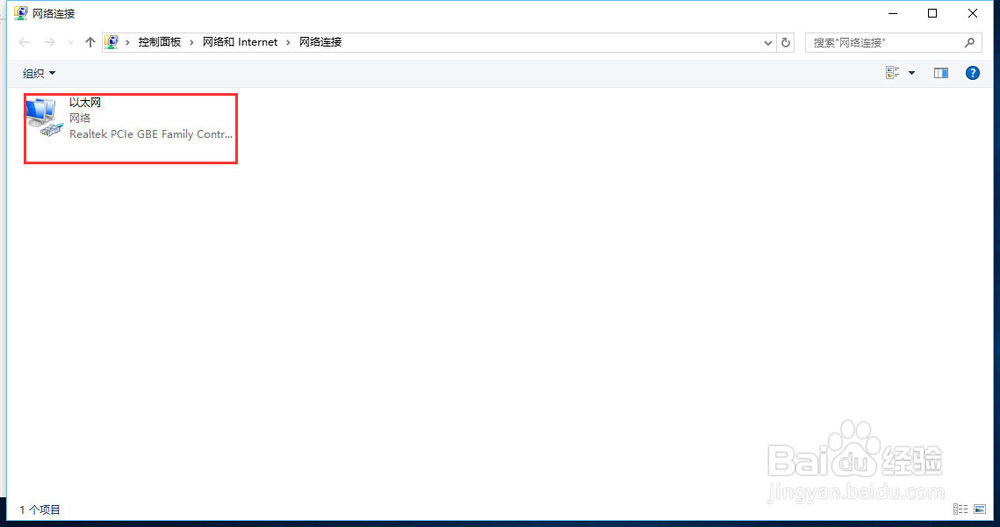
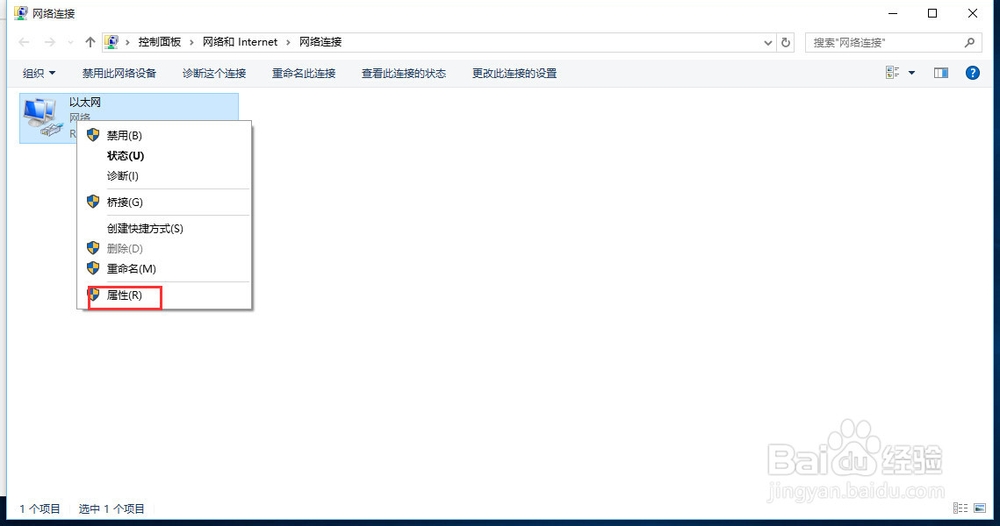
4、这时弹出“网络连接”窗口,鼠标右键“以太网”图标

Windows10下如何设置静态ip地址

5、在弹出的菜单中,点击“属性”

Windows10下如何设置静态ip地址

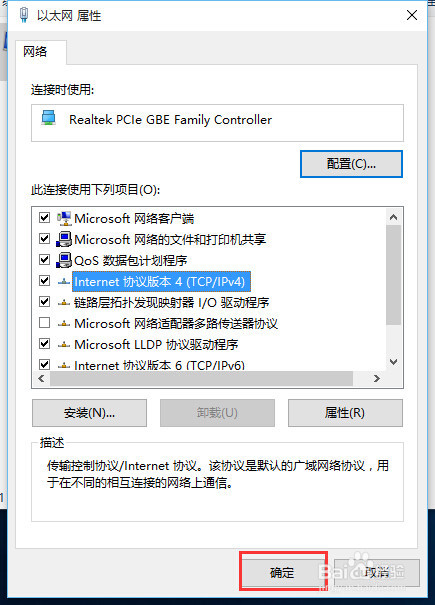
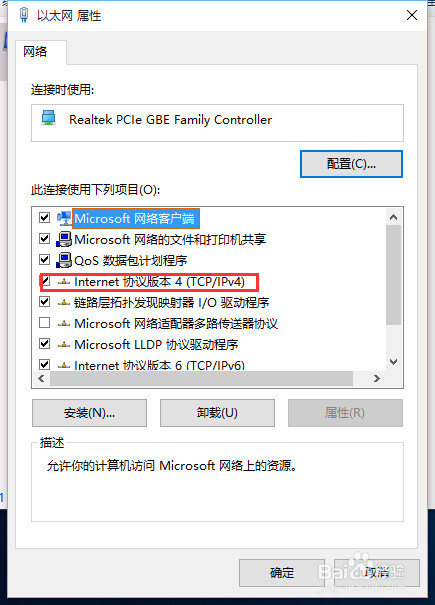
6、这时弹出“以太网属性”窗口,在窗口中找到“Internet 协议版本4(TCP/IPV4)”,并双击
Windows10下如何设置静态ip地址

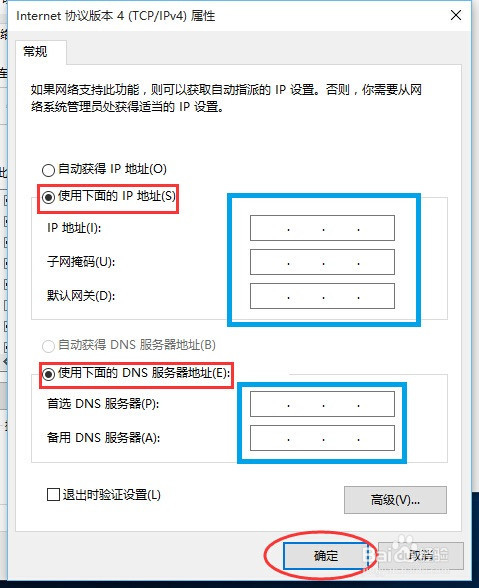
7、分别勾选“使用下面的ip地址”、“使用下面的DNS服务器地址”,然后在蓝框内分别输入ip地址、子网掩码、默认网关以及下面的dns服务器地址。最后点击“确定”
Windows10下如何设置静态ip地址

8、最后不要忘了在“以太网属性”窗口的下面点击“确定”

Windows10下如何设置静态ip地址

  • Windows Server 2012如何查看继承的组策略对象
  • sqlserver 2008r如何进行备份
  • 解决Win8.1系统不兼容IE11的方法
  • Windows Server 2012如何允许反向DNS区域传送
  • 修改Linux系统时区
  • 热门搜索
    鱼图片大全可爱 衣柜效果图大全2020款 怎么删除手机自带软件 加油图片大全 狗品种大全 怀孕周期怎么计算 碱性食物有哪些大全 xlsb格式怎么打开 哈尔滨旅游景点大全 网店名称大全