CAD如何自定义填充图案

 时间:2026-04-21 22:08:45

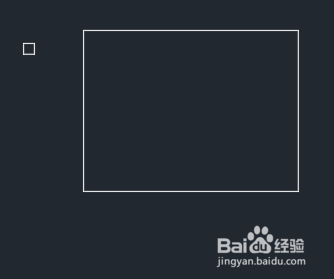
1、打开CAD软件,如下图所示,假设左侧的准备好的图案需要填充在右侧的方框里。
CAD如何自定义填充图案

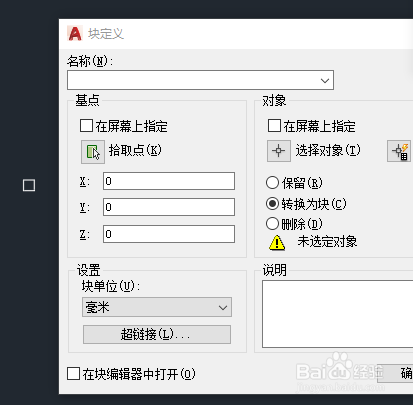
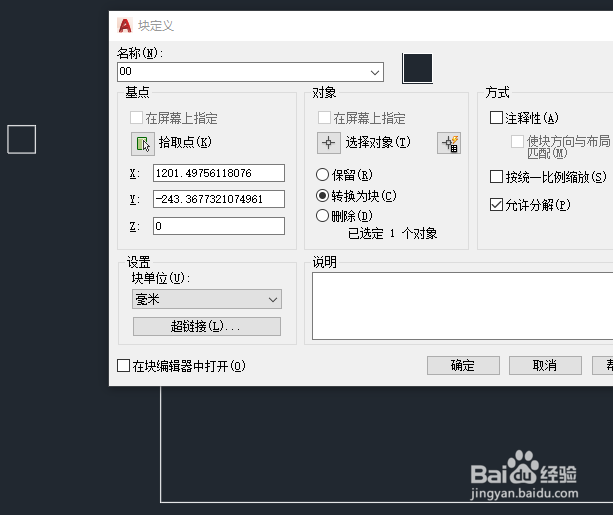
2、先把左边的图案自定义成为一个块,输入快捷键B,按空格确认。 这时弹出块定义的对话框。
CAD如何自定义填充图案

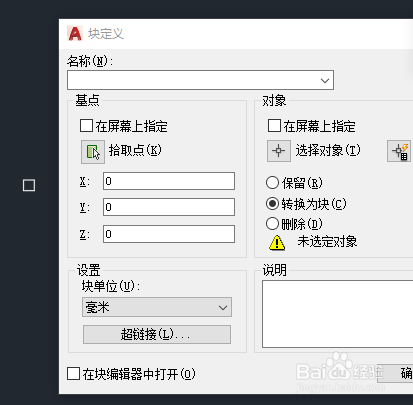
3、点击选择对象,框选左侧的图案,按确认后此时又弹出一样的对话框。

CAD如何自定义填充图案

4、点 击拾取点,选择图案的某一点。又弹出一样的对话框,输入块的名称00按下方的确定,此时块已创建。
CAD如何自定义填充图案

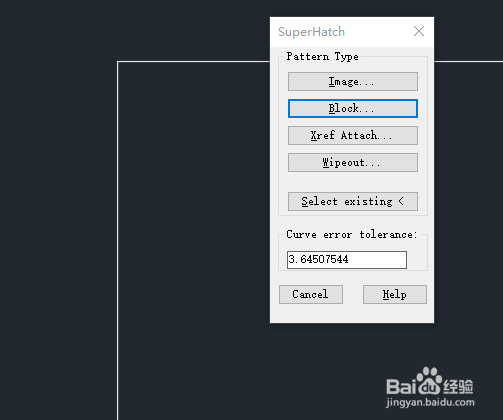
5、输入快捷键SUP,按空格确认后,这时会弹出如下的对话框。

CAD如何自定义填充图案

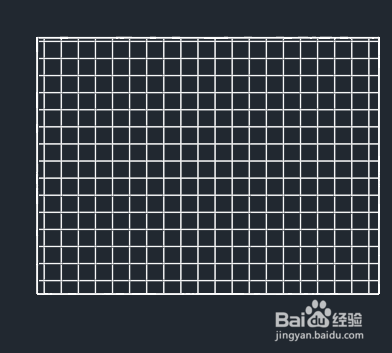
6、选最后一个选项,然后用鼠标框选图案,按右键确认。把鼠标移到要填充的区域,点击后按确认后,此时需要填充的地方自动会填充所需要的图案,如下图所示。
CAD如何自定义填充图案

  • cad自定义填充图案
  • CAD如何自定义填充图案
  • CAD如何填充图案
  • cad如何填充图案
  • CAD如何添加自定义填充图案
  • 热门搜索
    旅游毕业论文 葡萄干泡水 如何面试 如何刷牙 呼和浩特 旅游 010是哪里的区号 驾驶证怎么查询真假 护士辞职报告怎么写 心情特烦想发个朋友圈 同济大学在哪里