Word解决表格输入内容过多出现断行现象

 时间:2026-04-25 15:51:58

1、Word解决表格输入内容过多出现断行现象

Word解决表格输入内容过多出现断行现象

2、解决方式将光标移动到输入位置

Word解决表格输入内容过多出现断行现象

3、鼠标右击选择表格属性

Word解决表格输入内容过多出现断行现象

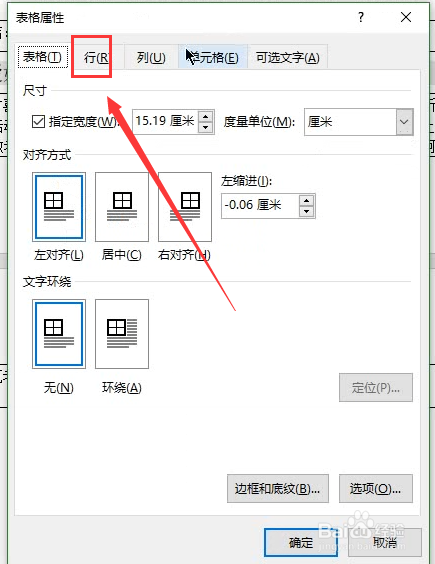
4、随后在弹出的表格属性框中选择行

Word解决表格输入内容过多出现断行现象

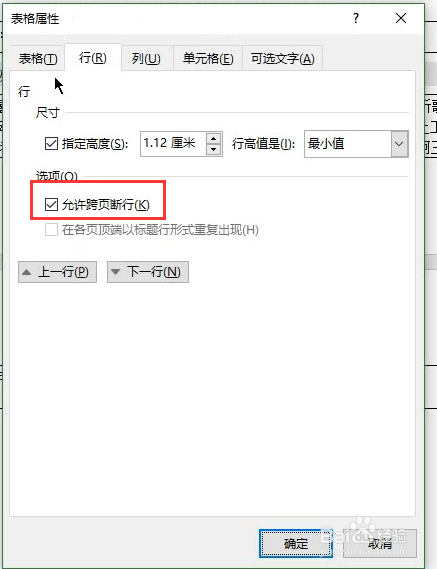
5、勾选允许跨页断行即可

Word解决表格输入内容过多出现断行现象

6、随后,点击确定,进行应用

Word解决表格输入内容过多出现断行现象

7、再次输入即可完成解决

Word解决表格输入内容过多出现断行现象

  • word表格跨页断开怎么办?
  • word文档里的表格分开了怎么调回来
  • 如何设置word表格中不允许跨页断行
  • word表格分页怎么分成两页
  • word表格分两页断开怎么办
  • 热门搜索
    手机怎么root 糖醋鱼怎么做 画架怎么安装 淘宝店铺怎么改名字 韩泰轮胎怎么样 怎么下载电视剧 怎么美白皮肤最有效 玛雅人是怎么消失的 东北林业大学怎么样 怎么去除黑眼圈