Firefox火狐浏览器怎么样建立多个配置文件

 时间:2026-04-22 01:36:39

1、首先在电脑上找到安装好的Firefox浏览器图标,右键点击该图标,在弹出菜单中选择“属性”菜单项。

Firefox火狐浏览器怎么样建立多个配置文件

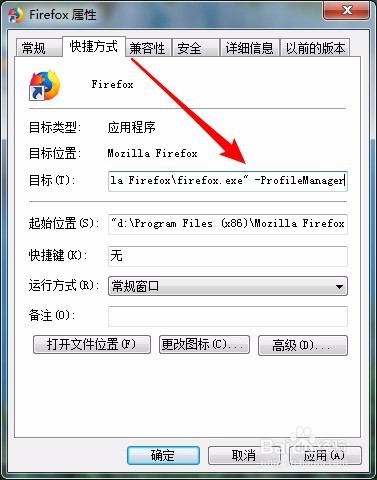
2、接下来在打开的浏览器属性窗口中,点击快捷方式选项卡,接着在目标文本框后面输入 -profileManager,然后点击确定按钮。
Firefox火狐浏览器怎么样建立多个配置文件

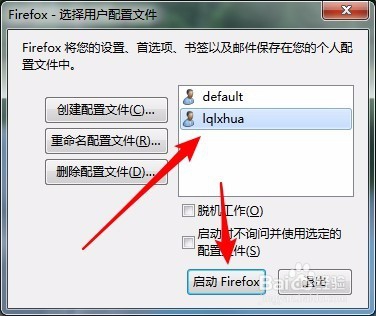
3、这时就会弹出一个“选择用户配置文件”的窗口了,点击“创建配置文件”按钮

Firefox火狐浏览器怎么样建立多个配置文件

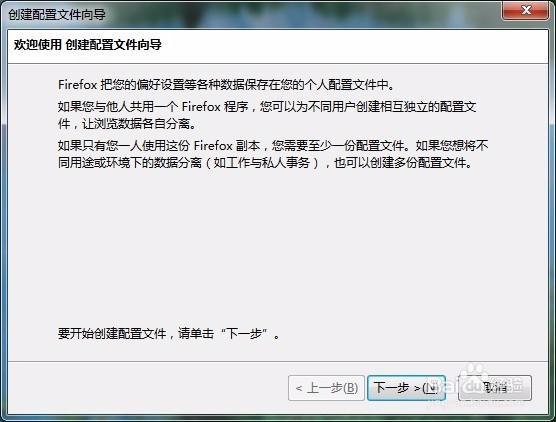
4、接着就会弹出创建配置文件向导窗口,按向导提示操作即可。

Firefox火狐浏览器怎么样建立多个配置文件

5、最后输入要建立新配置文件的名称,最后点击完成按钮。

Firefox火狐浏览器怎么样建立多个配置文件

6、这样以后再启动的时候,每次都会自动弹出“选择用户配置文件”的窗口,选择自己创建的配置文件后再点击启动Firefox按钮就可以了。
Firefox火狐浏览器怎么样建立多个配置文件

  • 禁止Windows10系统自动更新驱动程序的方法
  • win10+win7双系统安装全步骤
  • 如何禁止用户使用注册表
  • office2007激活工具
  • Windows server 2008 R2如何自定义开始菜单
  • 热门搜索
    孩子的教育方式和方法 肾积水的治疗方法 手机qq怎么隐身 高考图片大全励志图片 左胳膊发麻是怎么回事 双面打印怎么放纸 除锈方法 拉肚子怎么办最快的方法 海藻面膜怎么用 怎么会迷上你