1、打开你的成绩表,找到要进行统计的表格。

2、单元格定位在我们要输入总成绩的单元格内。
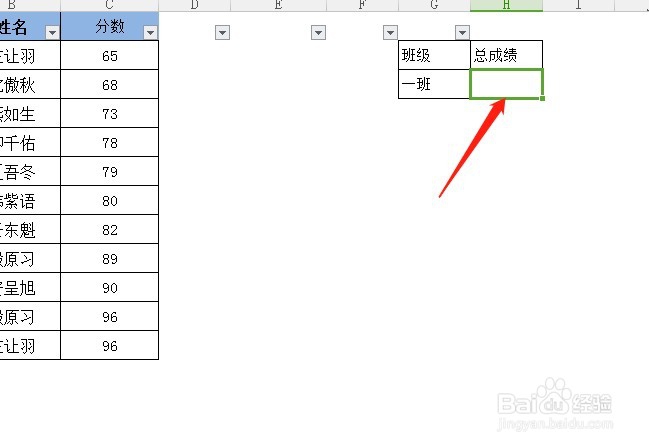
3、在单元格内插入函数,选择sumif函数,点击确定。
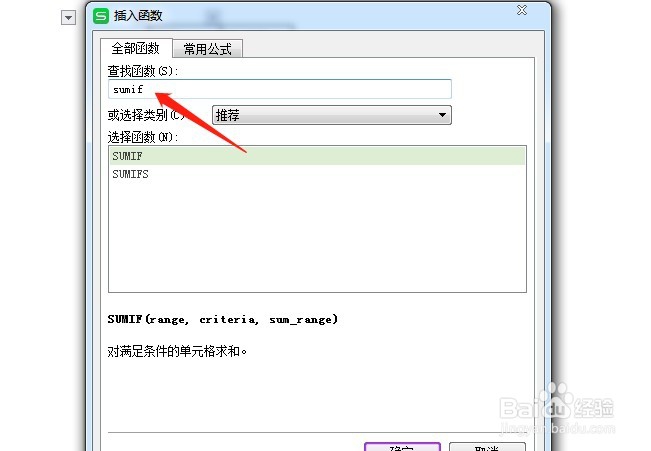
4、然后区域选择班级所在单元格A2:A12,条件是我们要计算一班的成绩,选择G3单元格,求和区域选择分数所在单元格C2:C12。

5、确定之后,我们会看到计算的结果已经显示出来了。
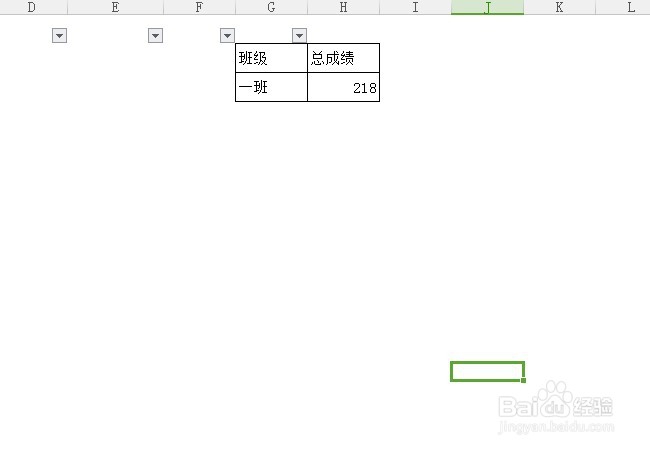
6、或者等我们熟练之后,可以直接在H2单元格输入公式=SUMIF(A2:A12,G3,C2:C12),回车得出结果,非常简单。

时间:2026-05-04 21:26:43
1、打开你的成绩表,找到要进行统计的表格。
2、单元格定位在我们要输入总成绩的单元格内。
3、在单元格内插入函数,选择sumif函数,点击确定。
4、然后区域选择班级所在单元格A2:A12,条件是我们要计算一班的成绩,选择G3单元格,求和区域选择分数所在单元格C2:C12。
5、确定之后,我们会看到计算的结果已经显示出来了。
6、或者等我们熟练之后,可以直接在H2单元格输入公式=SUMIF(A2:A12,G3,C2:C12),回车得出结果,非常简单。
