Firefox 如何安装和使用Tampermonkey插件

 时间:2024-10-18 05:52:42

1、首先,点击Firefox右上角菜单按钮,然后点击附加组件。
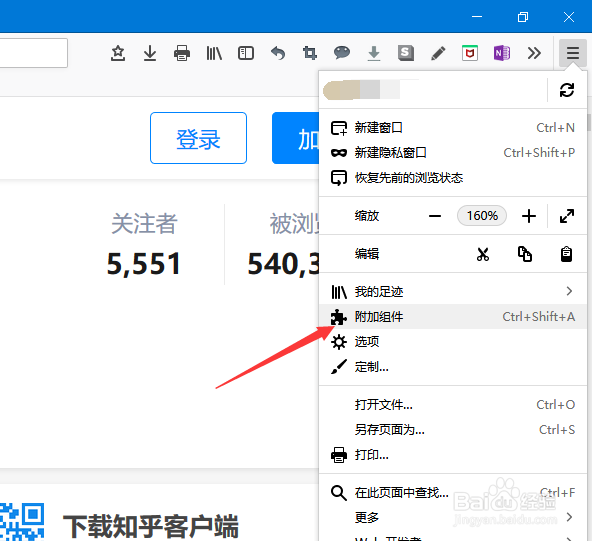
Firefox 如何安装和使用Tampermonkey插件

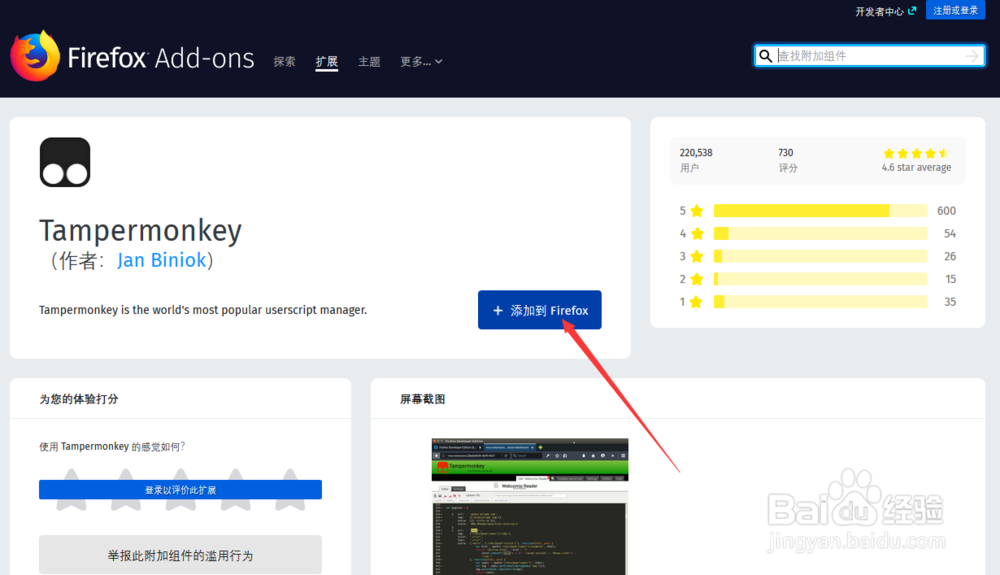
2、在附加组件页面,点击查看更多的附加组件。搜索Tampermonkey。然后点击添加到Firefox。
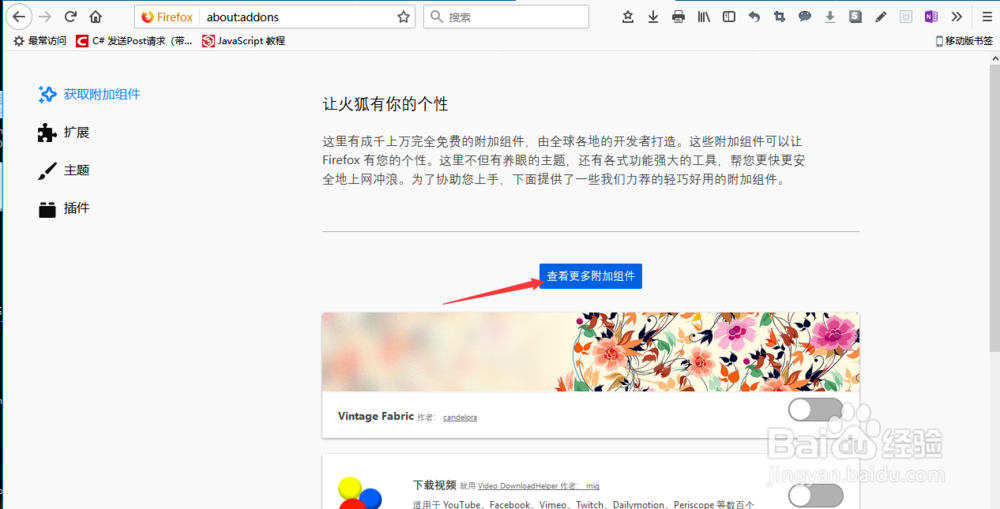
Firefox 如何安装和使用Tampermonkey插件Firefox 如何安装和使用Tampermonkey插件

3、接下来,可以看到如图的成功安装页面,而且浏览器右上角已经有了Tampermonkey的标志。点击,然后点击获取新脚本。

Firefox 如何安装和使用Tampermonkey插件Firefox 如何安装和使用Tampermonkey插件

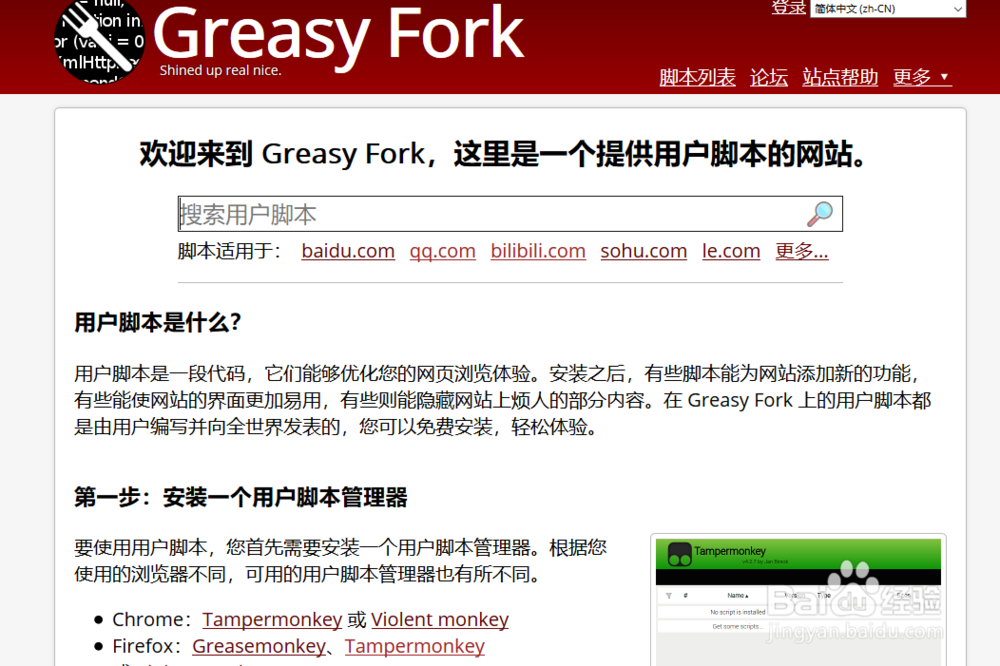
4、可以在GreasyFork网站搜索脚本。搜索到以后,点击安装。

Firefox 如何安装和使用Tampermonkey插件Firefox 如何安装和使用Tampermonkey插件

5、安装好之后,访问指定的页面,可以看到该脚本自动启用。

Firefox 如何安装和使用Tampermonkey插件

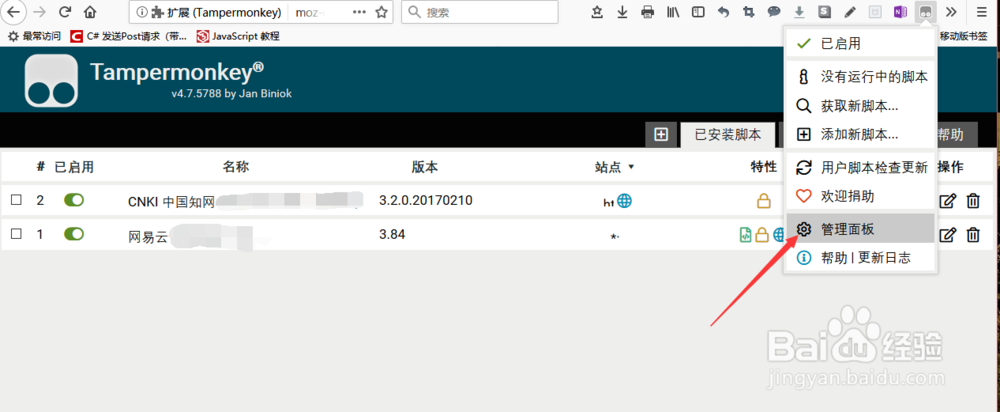
6、点击Tampermonkey的插件按钮,然后点击管理面板,可以修改和设置已经安装的脚本。
Firefox 如何安装和使用Tampermonkey插件
  • 怎么采集html里的 json数据
  • C#中如何使用指针,如何给指针赋值与取值?
  • netbeans安装教程
  • C++创建一个CPU类
  • visual studio怎么不换行
  • 热门搜索
    数字人民币是什么意思 如何教育孩子学习 玉田生活网 如何做微商代理 什么是爱 微博评论怎么加图片 芝麻怎么吃最好 小孩半夜哭闹怎么回事 学生不做作业怎么办 生活无忧官网