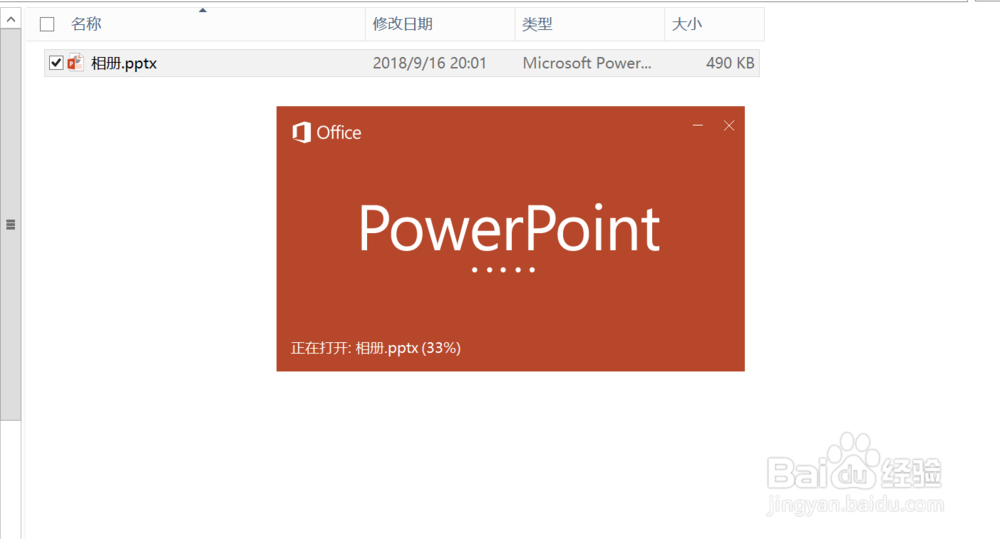
1、双击打开PPT素材文档。
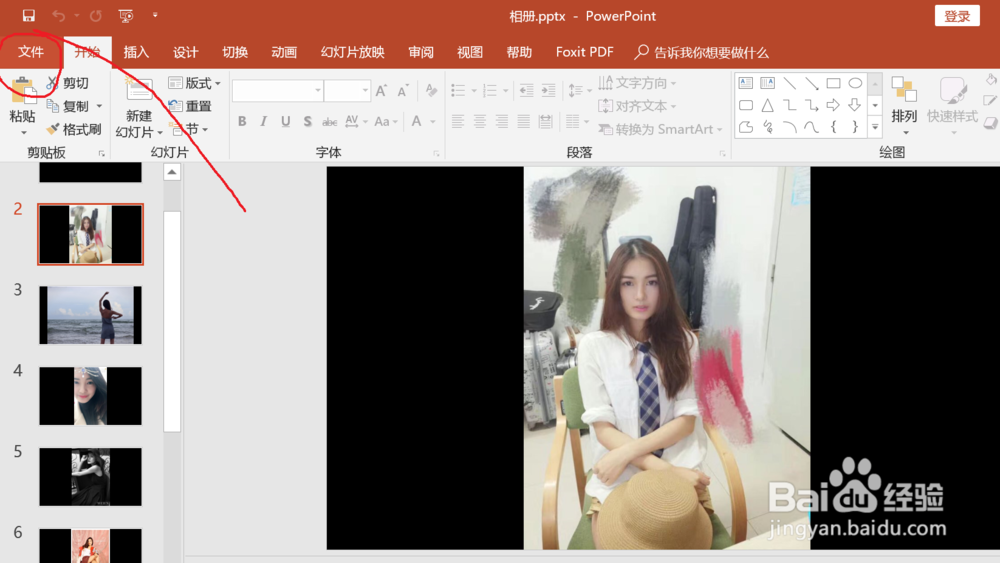
2、点击左上角“文件”,进入文件菜单。
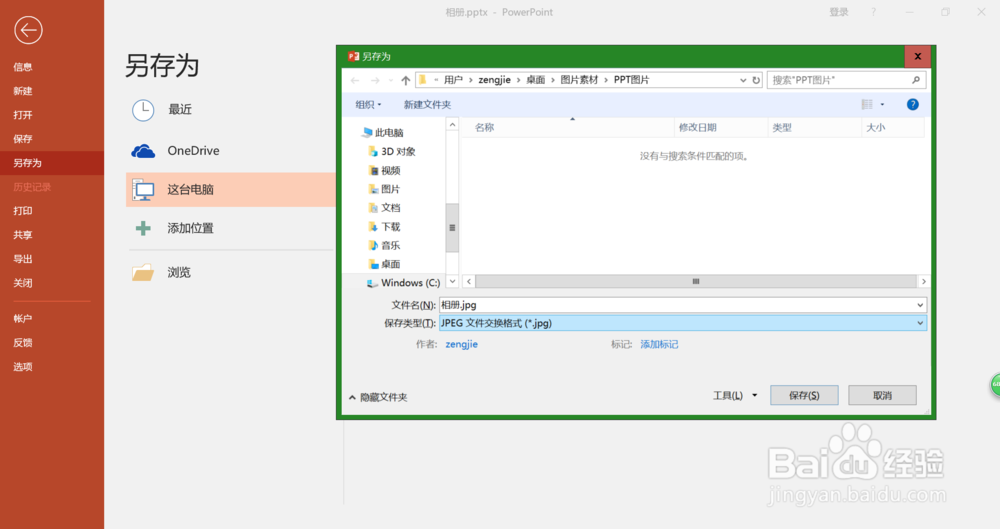
3、点击“另存为”,选择好保存位置,设置保存类型为图片格式比如JPG、PNG等等,点击“保存”。
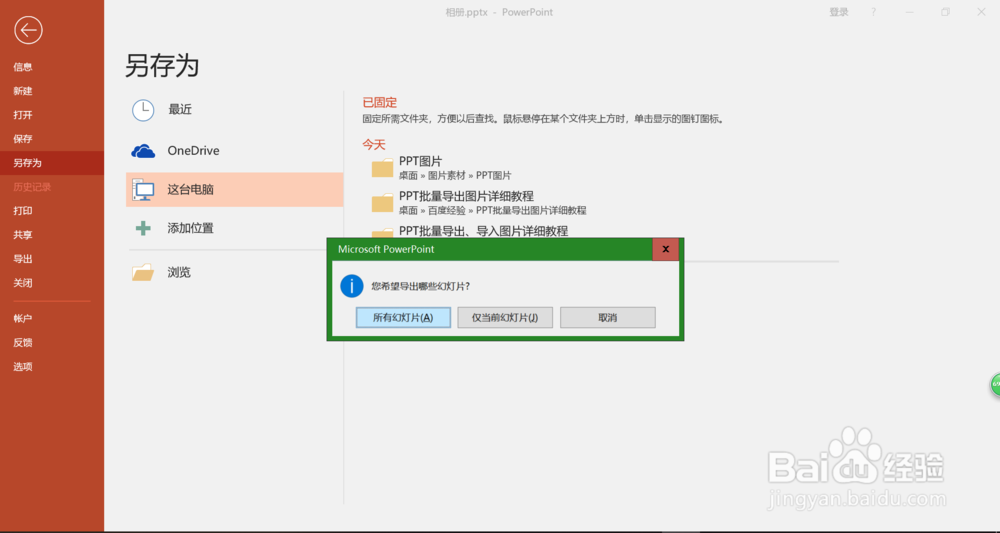
4、设置图片导出数量。点击“所有幻灯片”可以将所有幻灯片图片导出;点击“当前幻灯片”可将当前幻灯片图片导出。
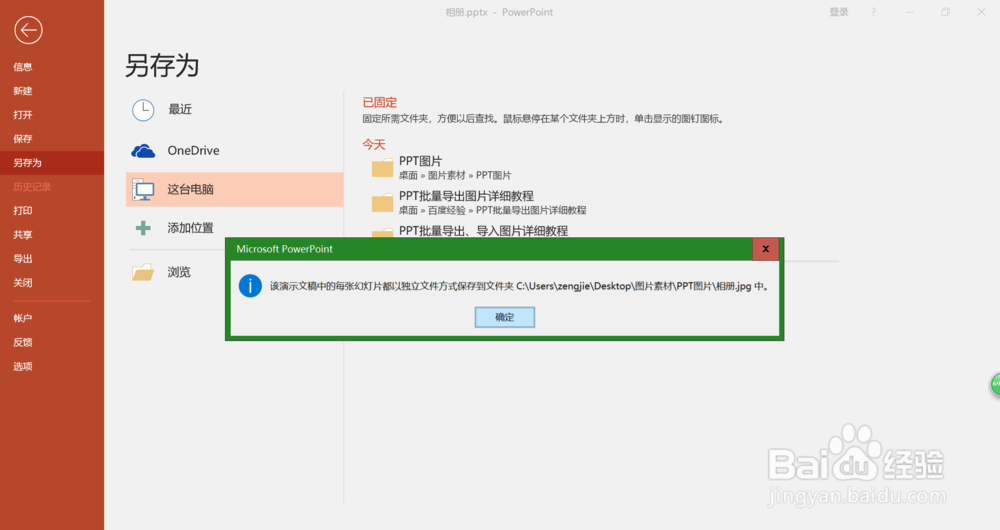
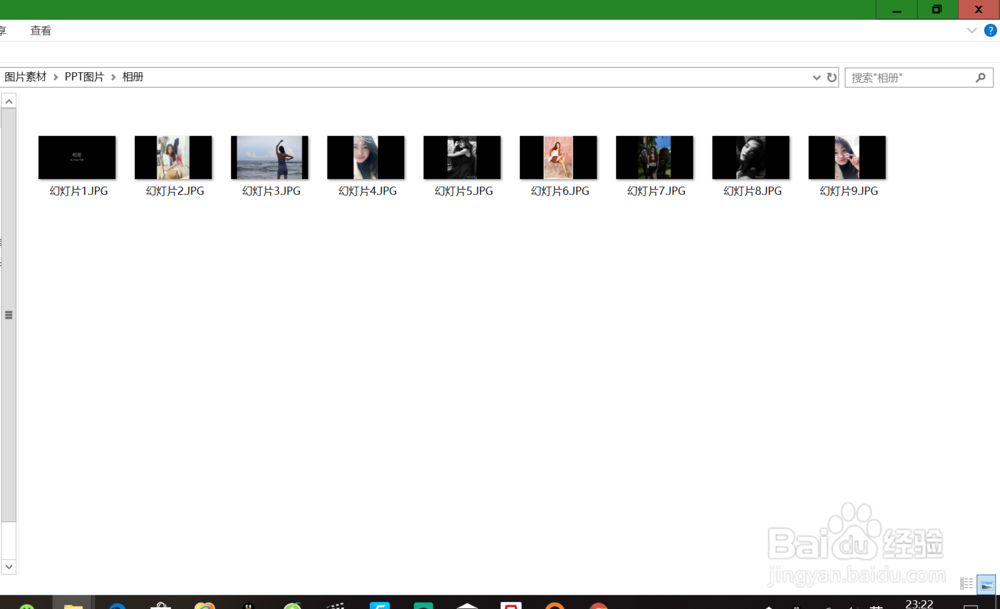
5、查看批量导出的图片。关闭PPT文档,点击打开图片保存目录,即可查看导出的图片。
时间:2026-04-23 09:23:28
1、双击打开PPT素材文档。
2、点击左上角“文件”,进入文件菜单。
3、点击“另存为”,选择好保存位置,设置保存类型为图片格式比如JPG、PNG等等,点击“保存”。
4、设置图片导出数量。点击“所有幻灯片”可以将所有幻灯片图片导出;点击“当前幻灯片”可将当前幻灯片图片导出。
5、查看批量导出的图片。关闭PPT文档,点击打开图片保存目录,即可查看导出的图片。
