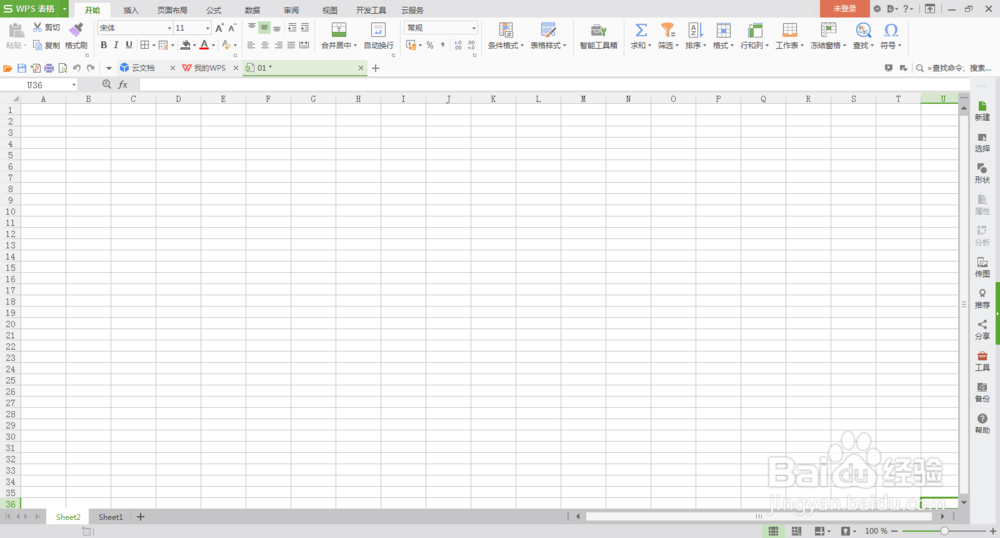
1、首先打开一个电子表格,如下图:
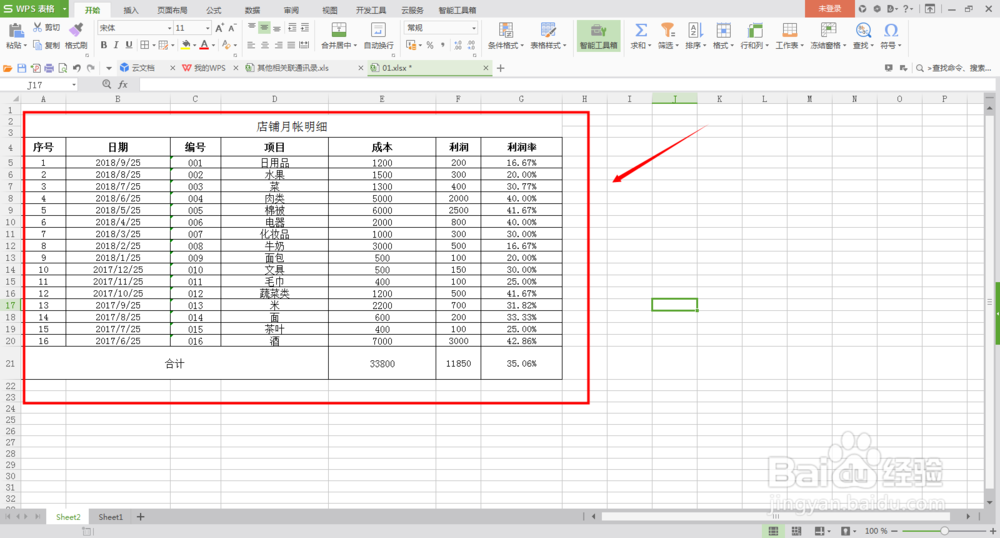
2、在电子表格中输入数据资料,如下图:
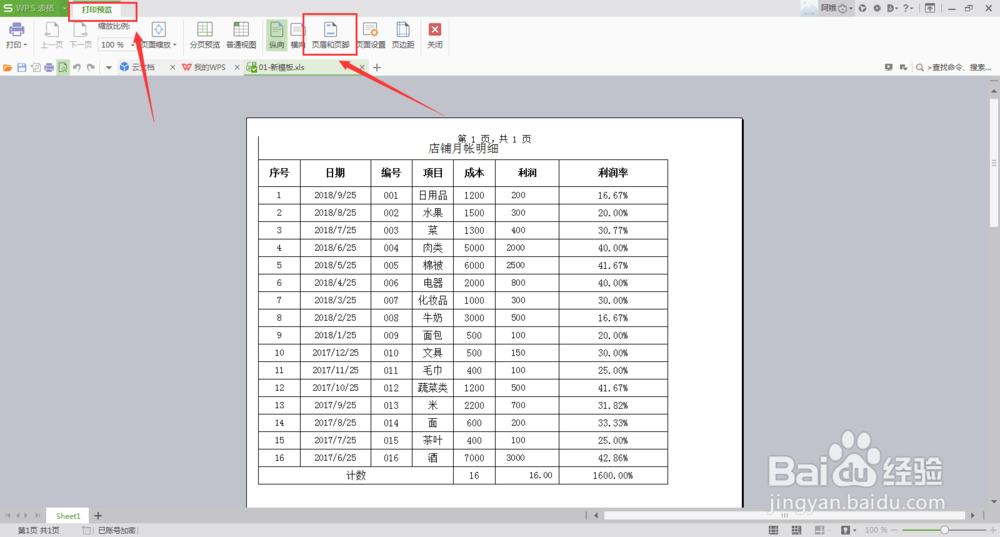
3、点击【开始】菜单栏中的【打印预览】菜单,如下图:

4、进入到了打印预览的界面中,其中有一个菜单【页眉和页脚】,点击【页眉和页脚】菜单,则出现了设置页眉的边框,如下图:
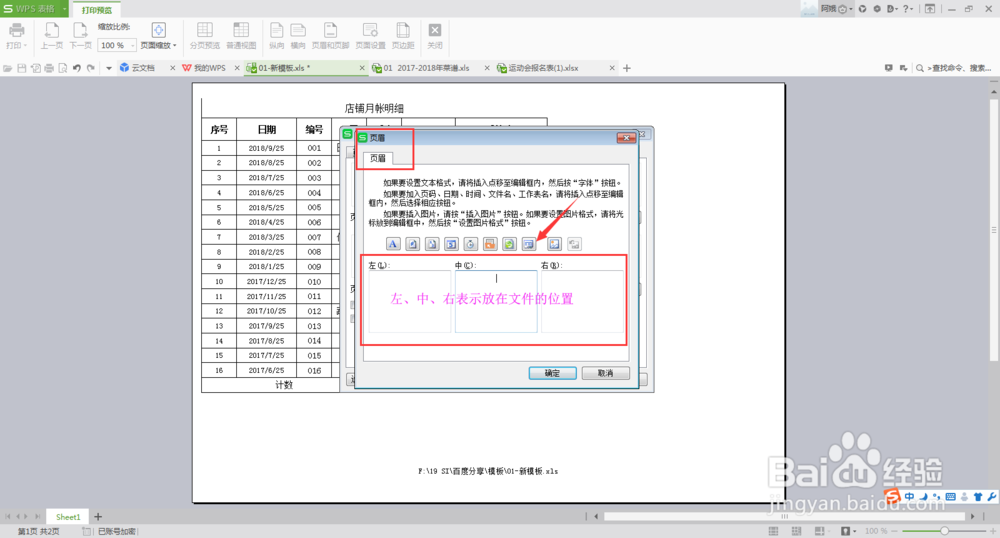
5、点击页眉【自定义页眉】的图案,进入到【页眉】的边框中,如下图:


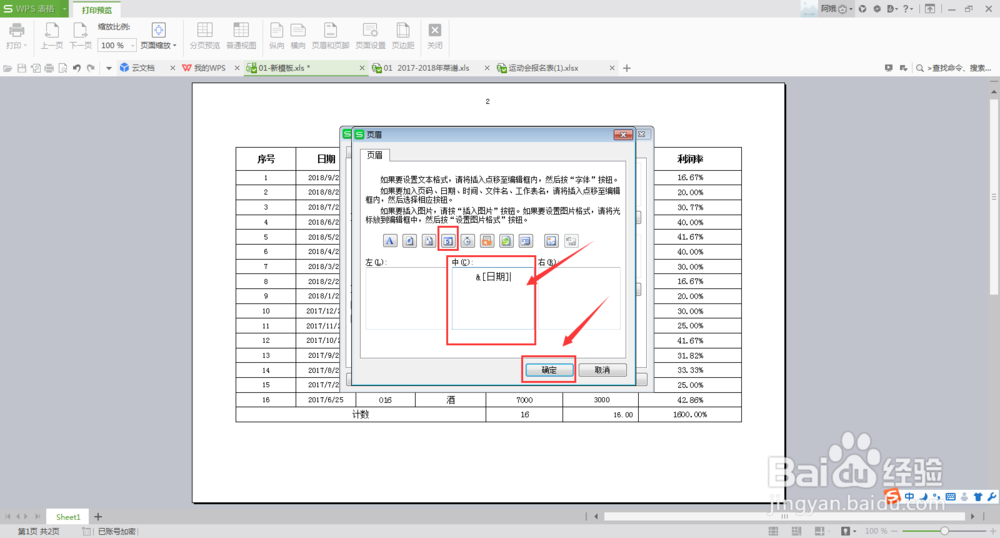
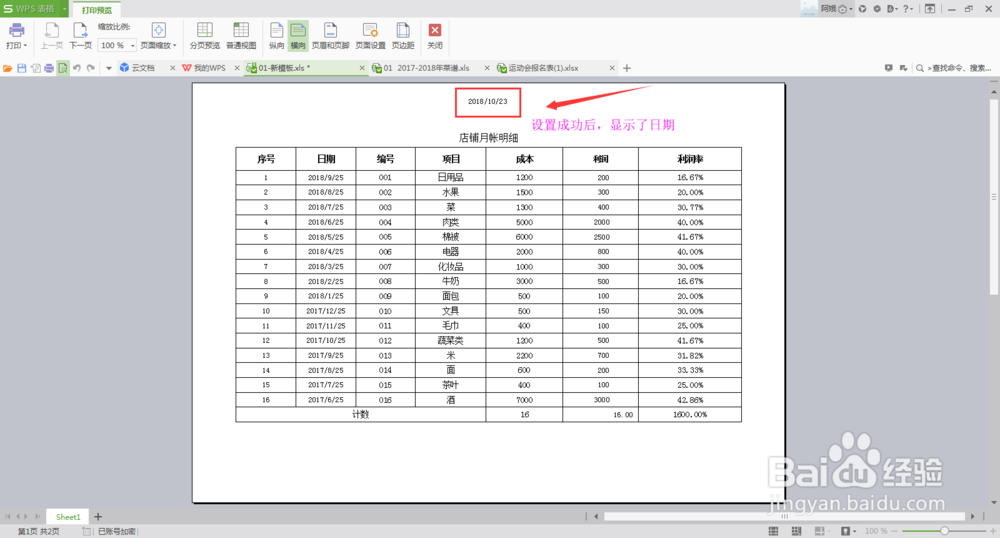
6、在【页眉】的设置框中,有【左】、【中】、【右】的方框,鼠标点进去,则表示选择了那个方向,在此案例中,选择【中】方框,点击【&[日期]】即可,如下图示:
时间:2026-04-25 04:13:15
1、首先打开一个电子表格,如下图:
2、在电子表格中输入数据资料,如下图:
3、点击【开始】菜单栏中的【打印预览】菜单,如下图:
4、进入到了打印预览的界面中,其中有一个菜单【页眉和页脚】,点击【页眉和页脚】菜单,则出现了设置页眉的边框,如下图:
5、点击页眉【自定义页眉】的图案,进入到【页眉】的边框中,如下图:
6、在【页眉】的设置框中,有【左】、【中】、【右】的方框,鼠标点进去,则表示选择了那个方向,在此案例中,选择【中】方框,点击【&[日期]】即可,如下图示:
