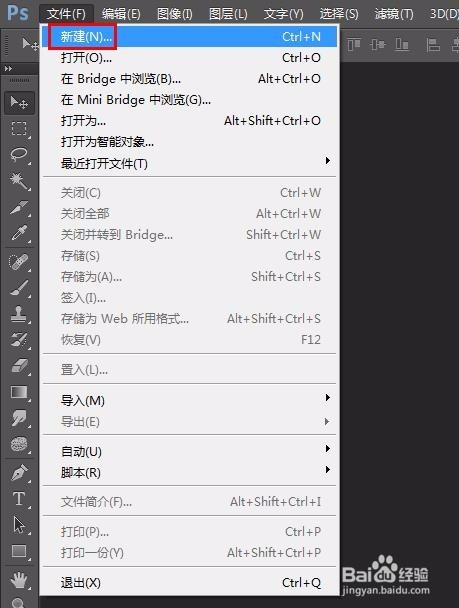
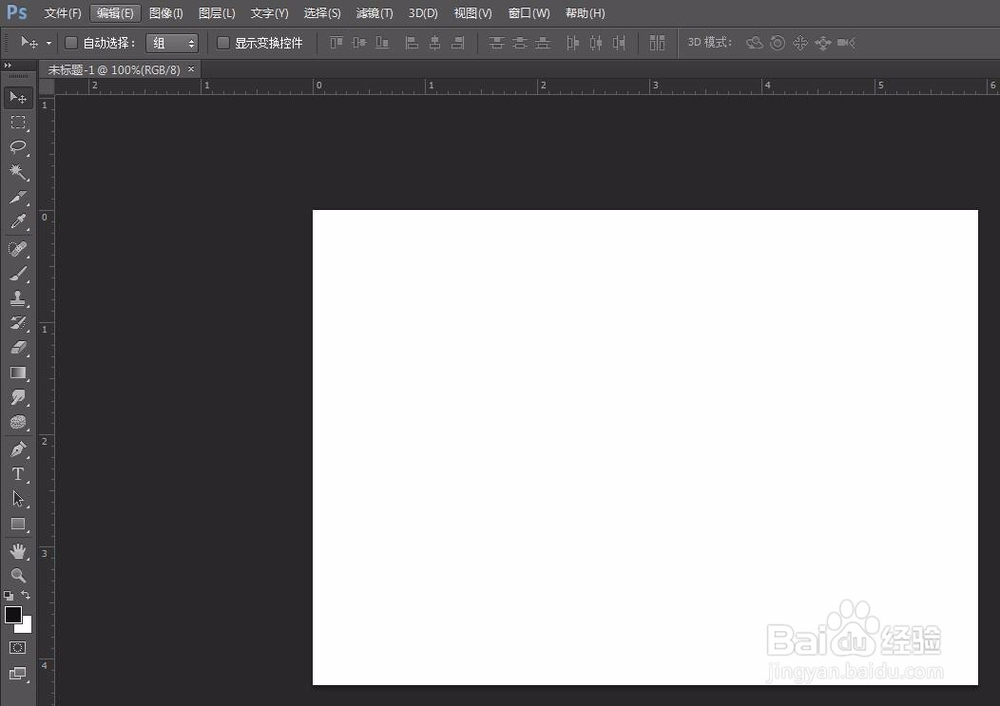
1、第一步:打开ps软件,新建一个白色画布。

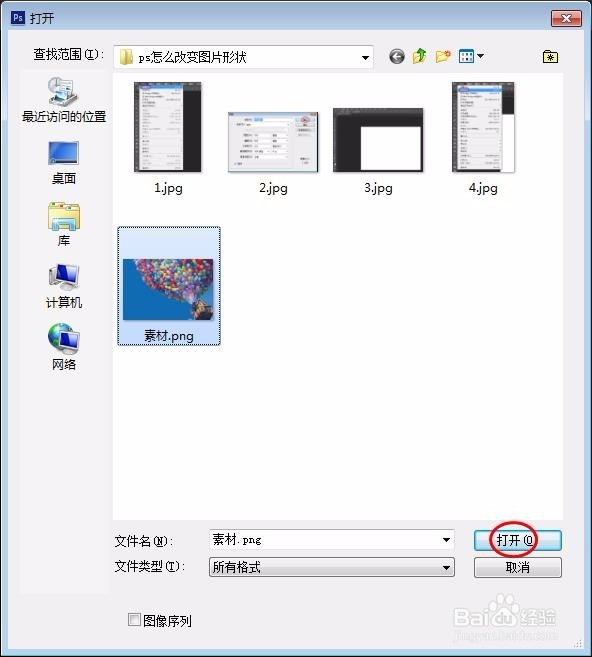
2、第二步:打开需要改变形状的图片。


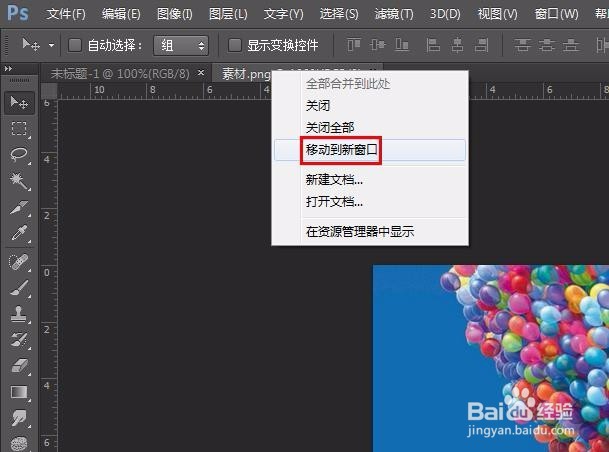
3、第三步:在图片标题处,单击鼠标右键,选择“移动到新窗口”选项。
4、第四步:在左侧工具栏中选择“移动工具”,将图片移动到白色画布中。

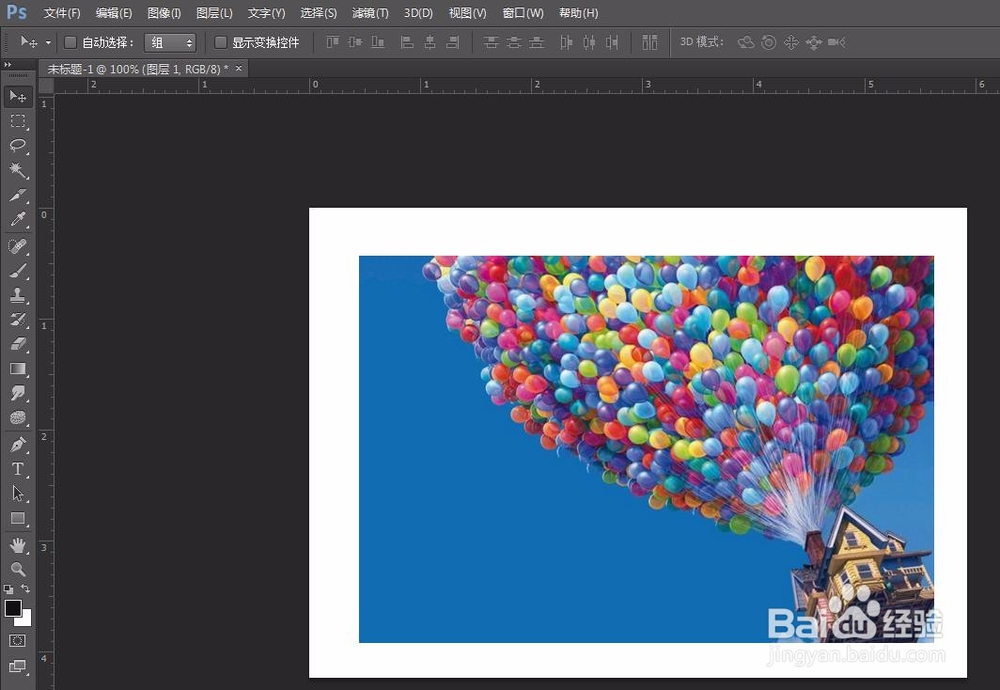
5、第五步:在菜单栏“编辑”中选择“变换--扭曲”选项。

6、第六步:按住鼠标左键拖动图片的角就可以改变图片的形状,设置完成后,单击右上方“√”按钮。
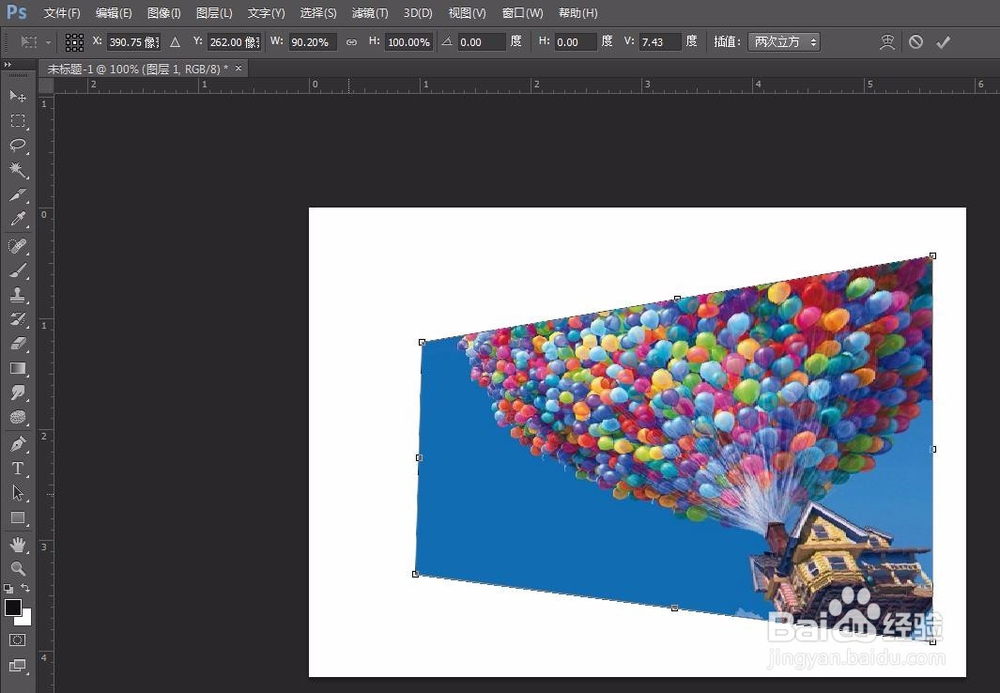

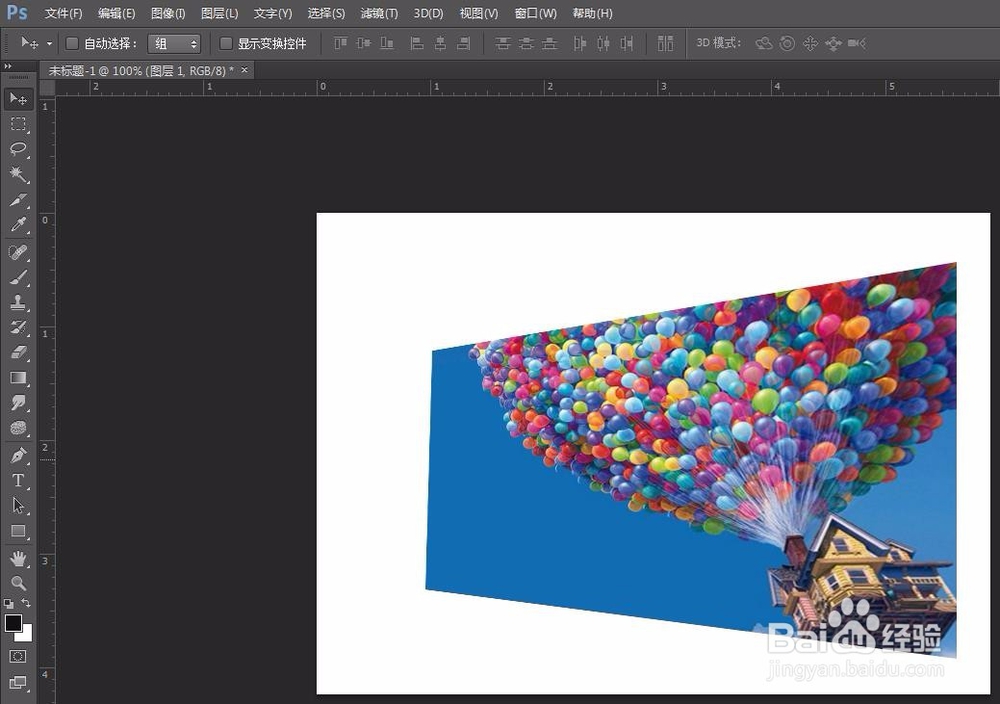
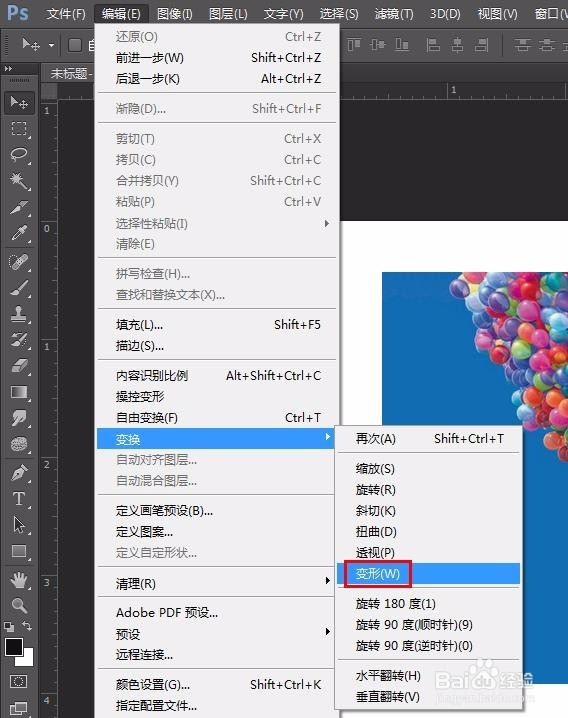
7、第七步:或者在菜单“编辑”中选择“变形--扭曲”选项。
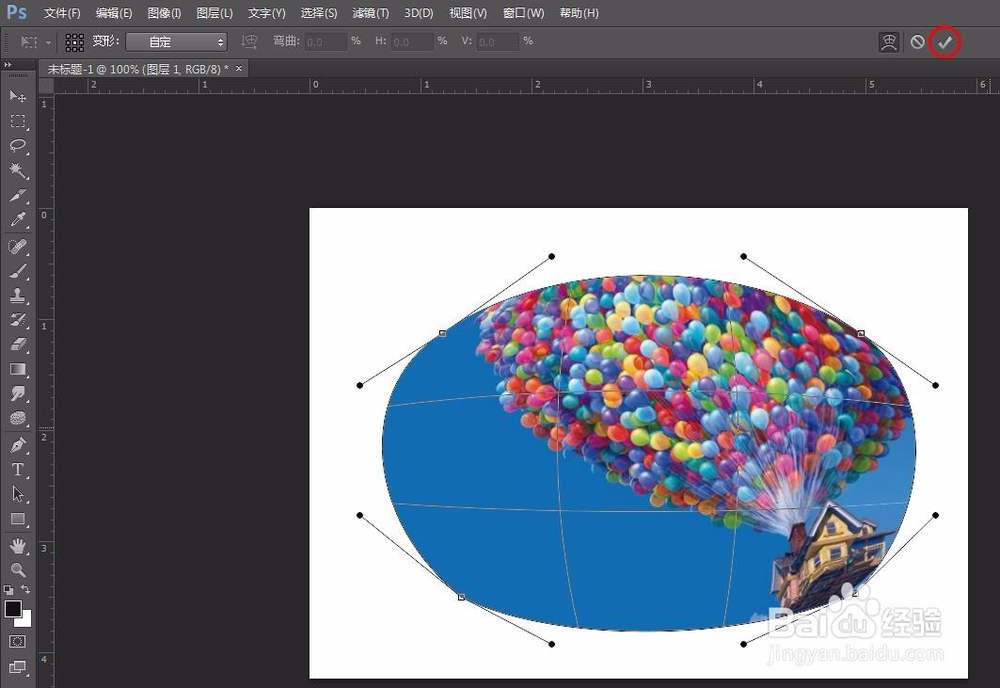
8、第八步:按住鼠标左键拖动图片的边缘处,也可以使图片改变形状。

时间:2026-04-27 07:47:43
1、第一步:打开ps软件,新建一个白色画布。
2、第二步:打开需要改变形状的图片。
3、第三步:在图片标题处,单击鼠标右键,选择“移动到新窗口”选项。
4、第四步:在左侧工具栏中选择“移动工具”,将图片移动到白色画布中。
5、第五步:在菜单栏“编辑”中选择“变换--扭曲”选项。
6、第六步:按住鼠标左键拖动图片的角就可以改变图片的形状,设置完成后,单击右上方“√”按钮。
7、第七步:或者在菜单“编辑”中选择“变形--扭曲”选项。
8、第八步:按住鼠标左键拖动图片的边缘处,也可以使图片改变形状。
