在excel中不用函数快速把汉字转为拼音

 时间:2026-02-17 02:38:47

1、新建工作表,我们在A55:A62单元格中输入文字。

在excel中不用函数快速把汉字转为拼音

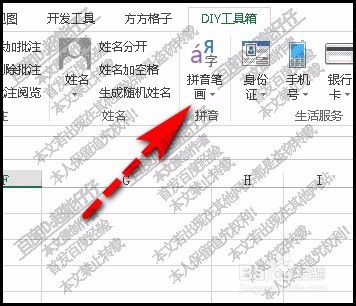
2、鼠标再点开DIY工具箱;再在下面拼音功能组中,点击拼音画笔

在excel中不用函数快速把汉字转为拼音

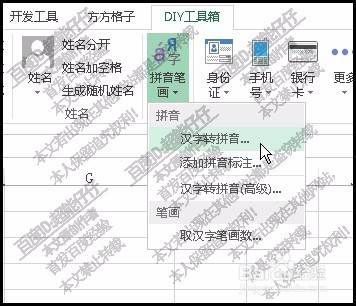
3、在弹出的下拉列表中,再点:汉字转拼音;如图所示。

在excel中不用函数快速把汉字转为拼音

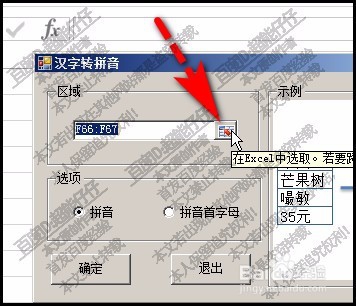
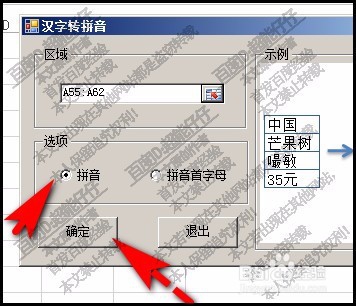
4、如下图中,红色箭头所指的按钮,点击一下,调出选择单元格的对话框。

在excel中不用函数快速把汉字转为拼音

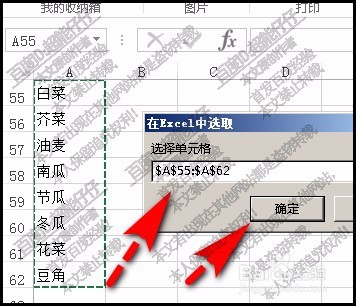
5、然后,鼠标把A55:A62单元格选中,再点确定。

在excel中不用函数快速把汉字转为拼音

6、接着,在汉字转拼音对话框中,点选:拼音;再点确定。

在excel中不用函数快速把汉字转为拼音

7、再弹出一个对话框,鼠标点击一下B55单元格,表示这里显示拼音,然后,点确定。

在excel中不用函数快速把汉字转为拼音

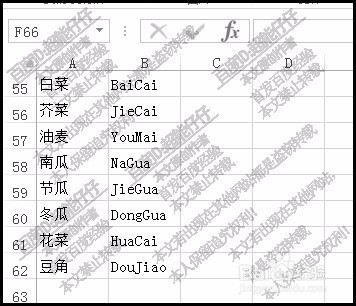
8、即时,B55单元格以及以下的单元格都显示出左侧A列对应单元格的拼音。

在excel中不用函数快速把汉字转为拼音

  • 在excel中怎样把汉字转换成拼音的方法
  • EXCEL中如何将中文转换成拼音
  • excel怎样将汉字转换为拼音首字母?
  • 软件Excel:如何将文本转换为大写字母
  • excel中把汉字转换成拼音
  • 热门搜索
    陈廷敬简介 陶渊明简介 睡前小故事大全 阳宅大全 牛排做法大全 儿童画画图片大全 怎么唱歌不跑调 大龙虾怎么吃 糖醋蒜怎么腌制最好吃 电气图纸符号大全