1、首先,我们打开我们的电脑,然后我们点击电脑桌面左下角的微软按钮;
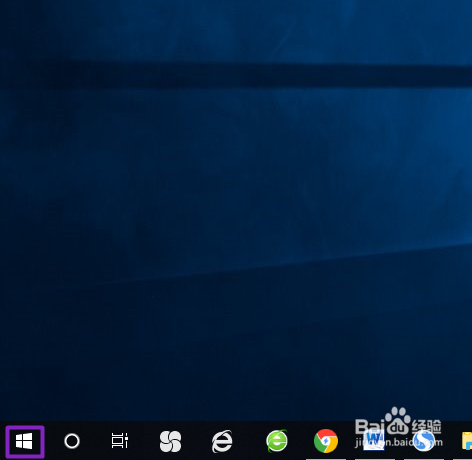
2、之后我们点击弹出界面中的设置按钮;

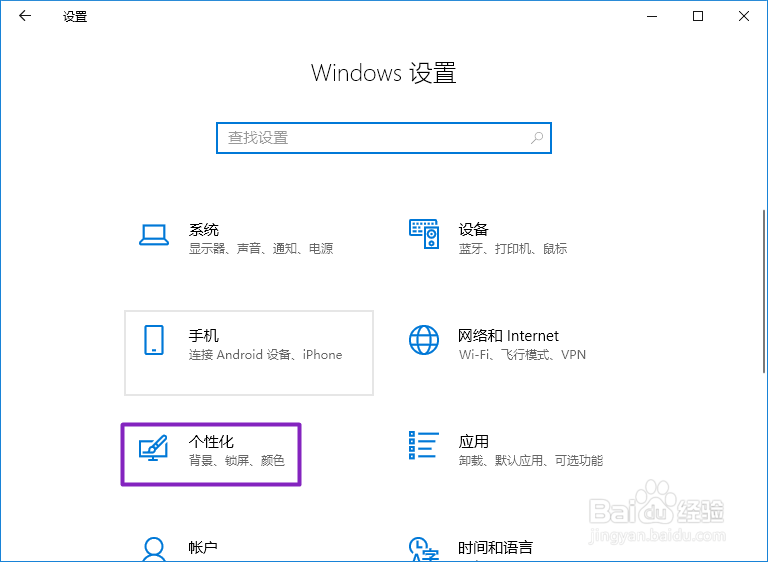
3、然后我们点击弹出界面中的个性化;
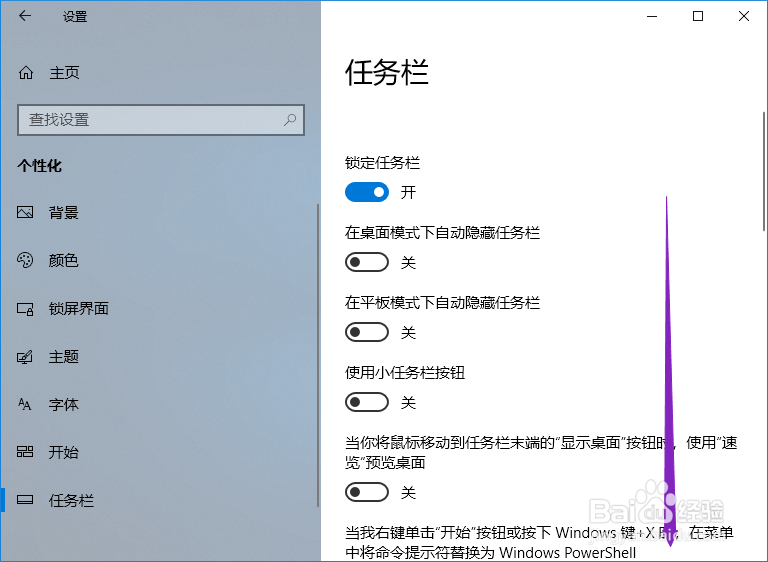
4、之后我们点击弹出界面中的任务栏;

5、然后我们下拉右面的界面;
6、之后我们就可以找到在任务栏按钮上显示角标的开关了,我们可以看到此时是关闭的,我们将其向右滑动;
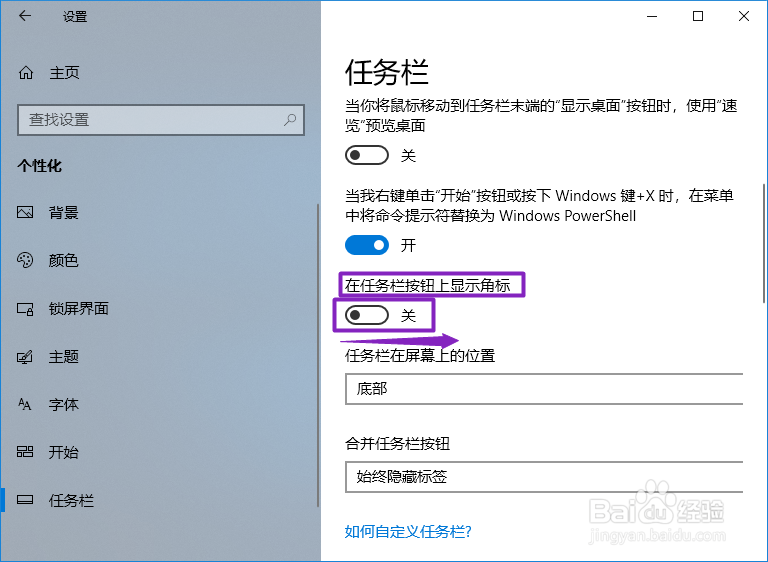
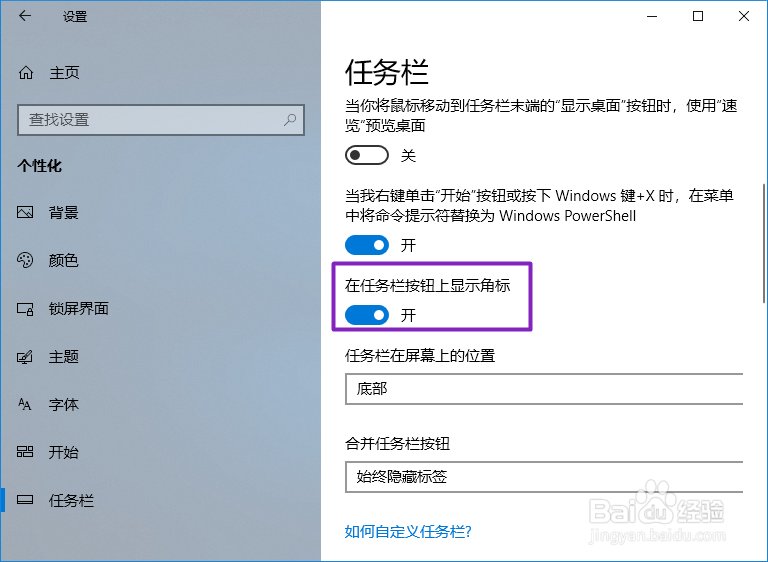
7、滑动完成后如图所示,这样我们就开启了在任务栏按钮上显示角标了。
时间:2026-04-22 12:30:34
1、首先,我们打开我们的电脑,然后我们点击电脑桌面左下角的微软按钮;
2、之后我们点击弹出界面中的设置按钮;
3、然后我们点击弹出界面中的个性化;
4、之后我们点击弹出界面中的任务栏;
5、然后我们下拉右面的界面;
6、之后我们就可以找到在任务栏按钮上显示角标的开关了,我们可以看到此时是关闭的,我们将其向右滑动;
7、滑动完成后如图所示,这样我们就开启了在任务栏按钮上显示角标了。
