Word2010怎么插入页眉和页脚?

 时间:2026-02-16 21:35:12

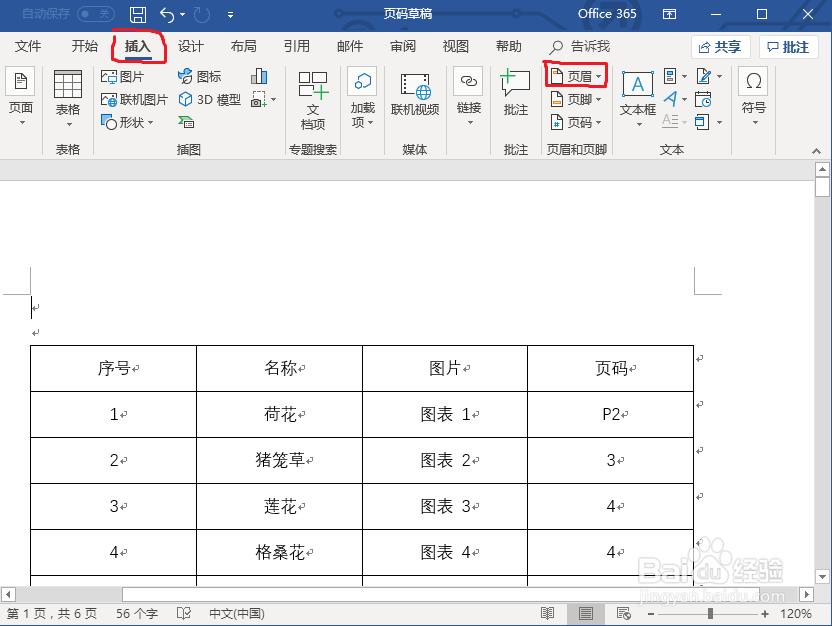
1、打开要编辑的文档,进入文档主页,在主页工具栏点击“插入”功能选项,在显示的选项中点击“页眉”。(插入页脚也在这功能选项里,小编先跟大家介绍页眉。)
Word2010怎么插入页眉和页脚?

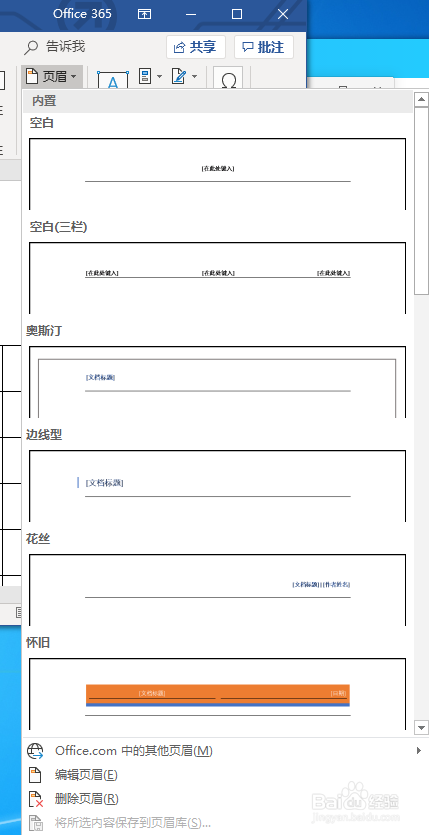
2、点击页眉之后,出现下拉类型菜单,选择一个喜欢的类型,点击 进入设置界面。如下图所示。
Word2010怎么插入页眉和页脚?

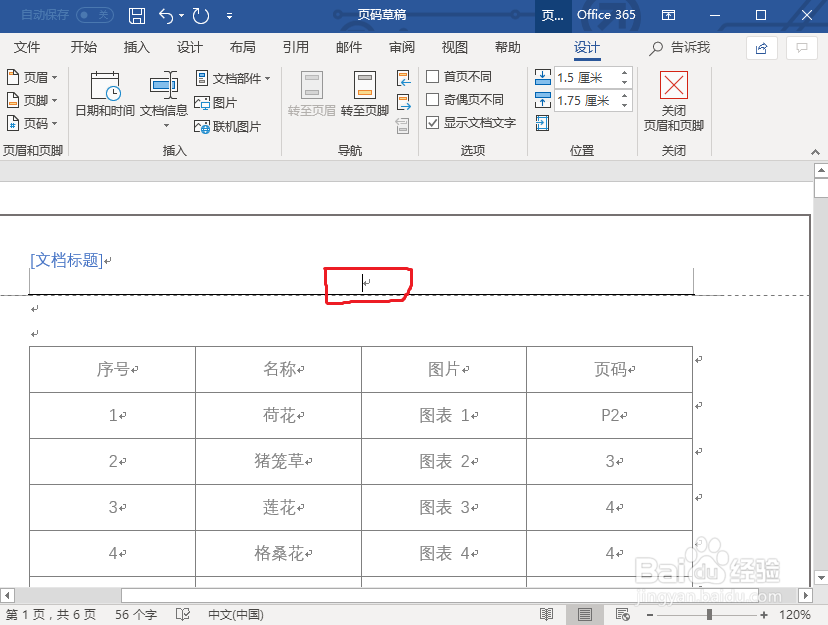
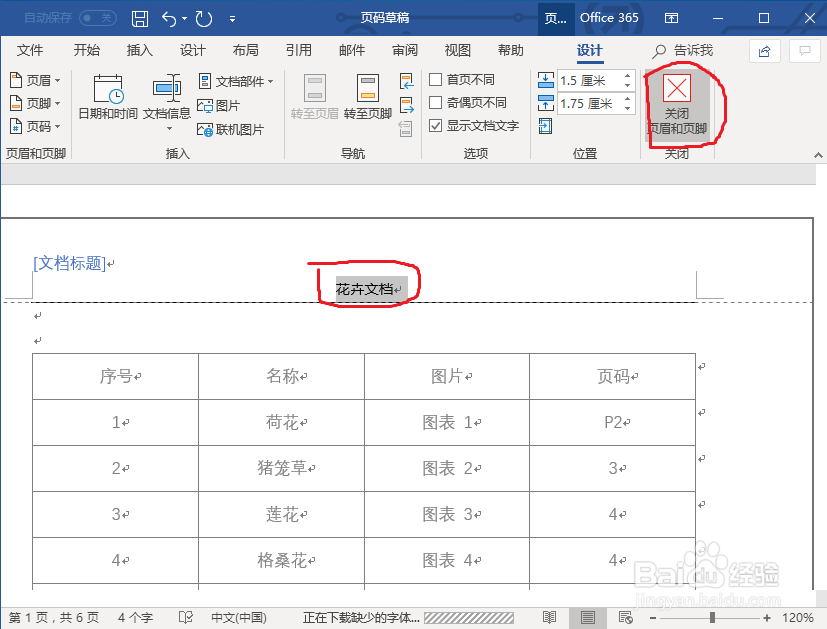
3、这时我们会看到光标处于页面的页眉处,键盘输入文档页眉的内容

Word2010怎么插入页眉和页脚?

4、页眉的文字可以改变字体大小和类型,点击“开始”选项按正常文字字体编辑即可。页眉文字编辑完成后,点击工具栏上方的“关闭页眉和页脚”选项即可。
Word2010怎么插入页眉和页脚?

Word2010怎么插入页眉和页脚?

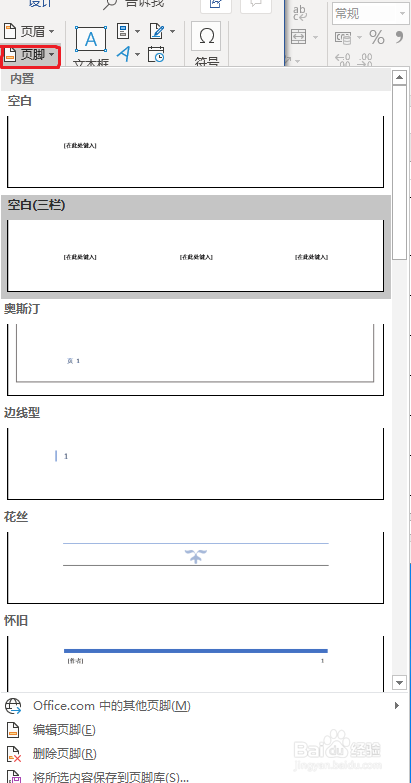
5、页脚的插入方法与页眉的方法一致,我们点击工具栏上方插入选项,选择“页脚”选项,在弹出的下拉菜单中,选择你想要的样式,如下图所示。
Word2010怎么插入页眉和页脚?

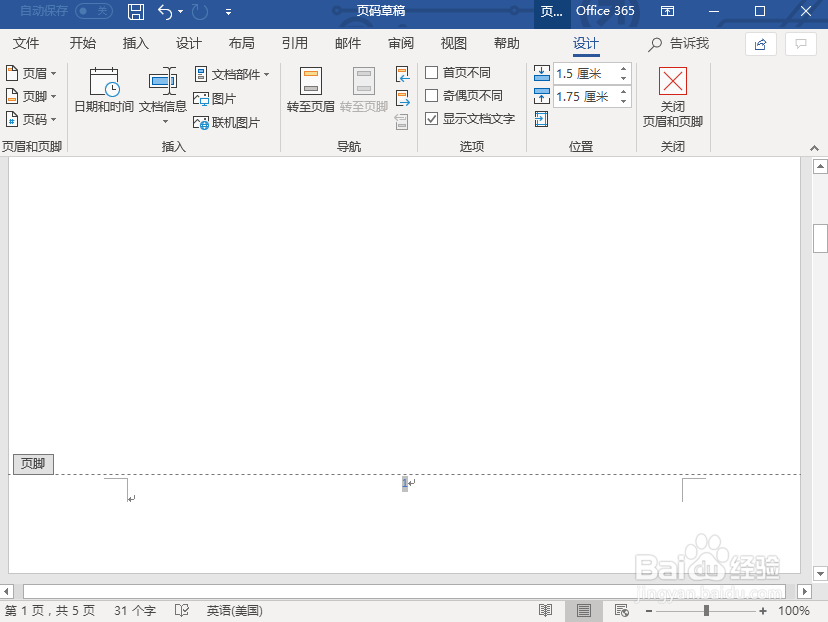
6、这时页脚位置就显示你选的样式,可以根据需要编辑文字,然后点击上方的“关闭页眉和页脚”选项。
Word2010怎么插入页眉和页脚?

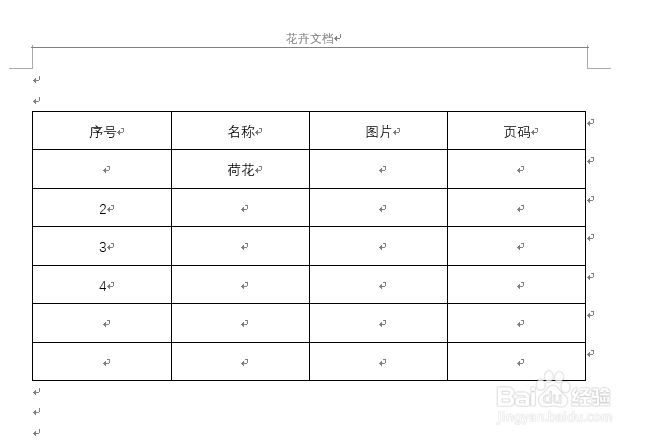
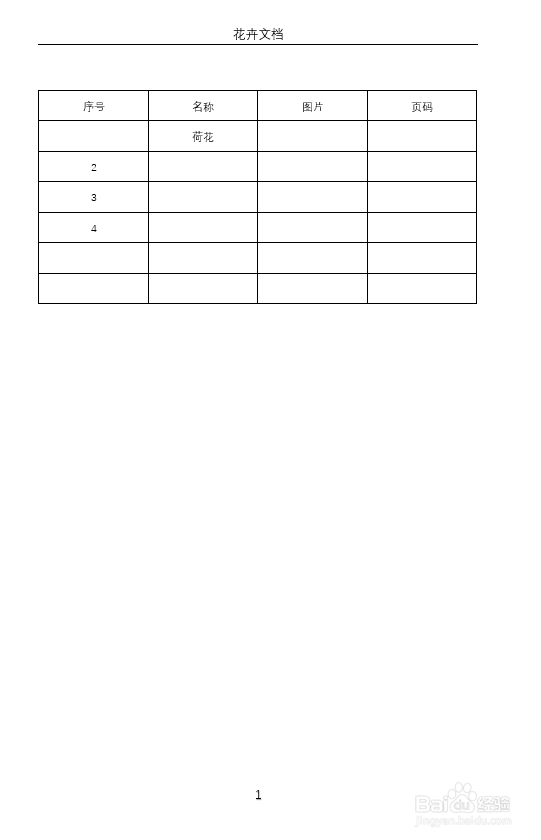
7、文档的页眉和页脚就插入完成了,我们按快捷键Ctrl+P,就可以预览文档,我们可以看到页眉和页脚已经显示。
Word2010怎么插入页眉和页脚?

  • 怎样给文本添加边框和底纹
  • powerpoint2019使用技巧-新功能介绍
  • ppt幻灯片主题怎么设置
  • Word中如何设置首字下沉
  • 如何将幻灯片中的文字设置为分散对齐
  • 热门搜索
    防沉迷身份证大全 怎么盗取别人的qq号 城堡简笔画图片大全 芥菜疙瘩的做法大全 exo橙光游戏大全 怎么狠心伤害我 六年级古诗大全 六年级画画图片大全 吕后简介 电脑怎么加密