PS里怎么给文字填充渐变色?

 时间:2026-02-12 03:50:38

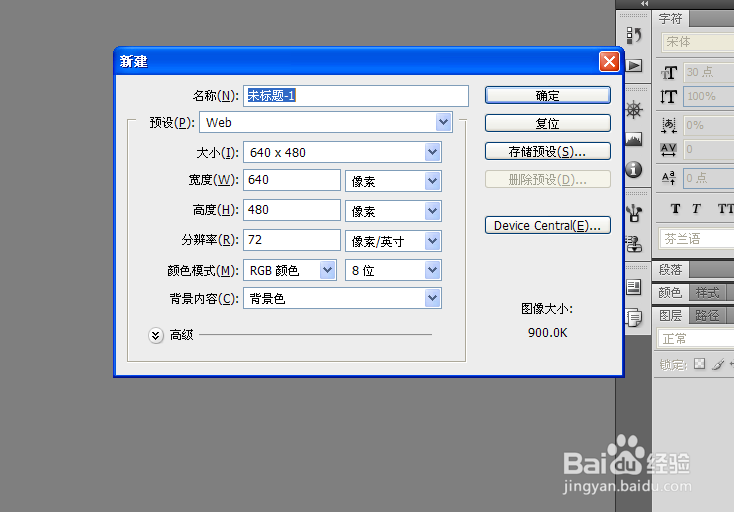
1、首先,我们新建一个文件,这里我选择 web 640*480 72分辨率 的“画布”格式(大家根据具体的情况来确定“画布”的大小)
PS里怎么给文字填充渐变色?

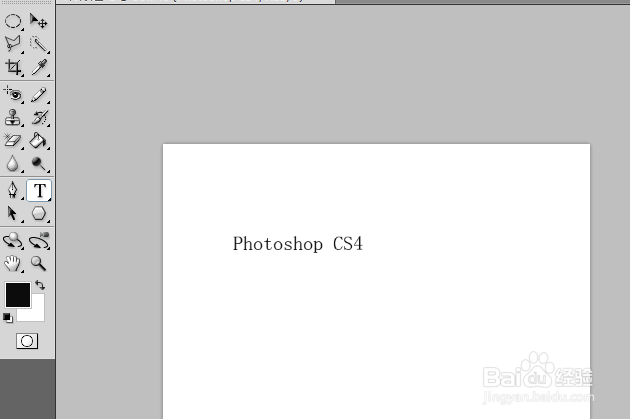
2、选择 文字工具 输入自己所需的文字,这里我输入的是 Photoshop CS4
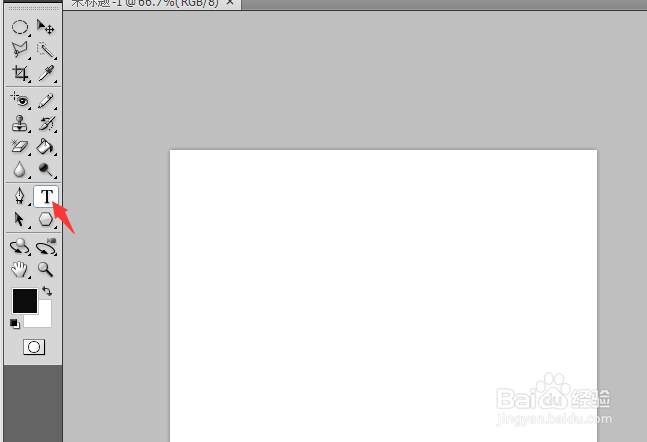
PS里怎么给文字填充渐变色?

PS里怎么给文字填充渐变色?

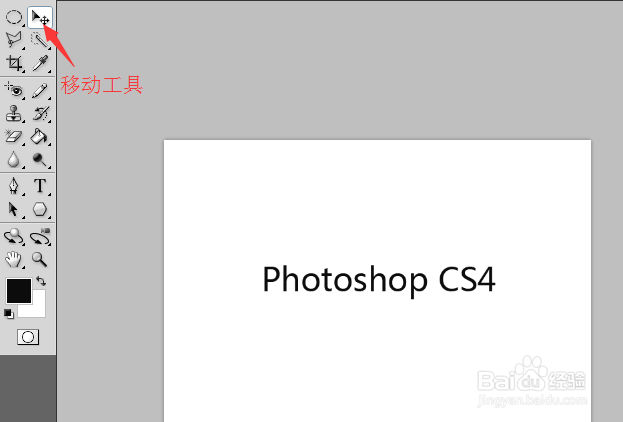
3、在 字符 面板 中,调整字体的样式与大小,并使用 移动工具 将其拖拽到适当的位置
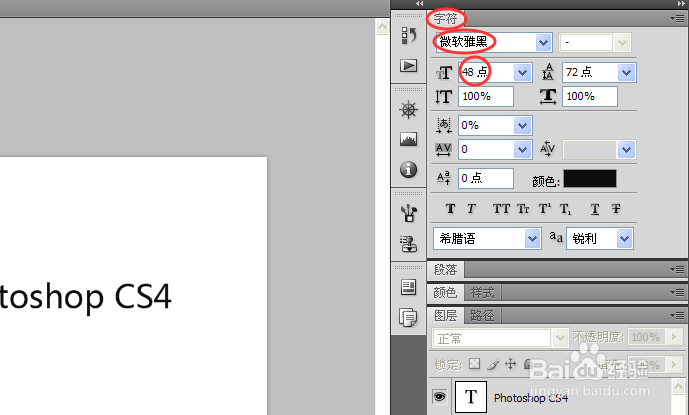
PS里怎么给文字填充渐变色?

PS里怎么给文字填充渐变色?

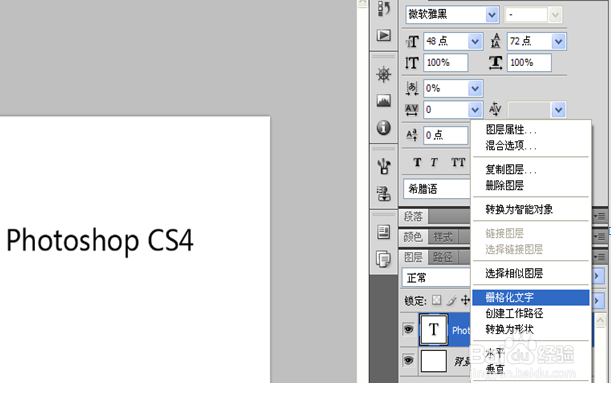
4、选中 文字图层,鼠标右键,选 栅格化文字

PS里怎么给文字填充渐变色?

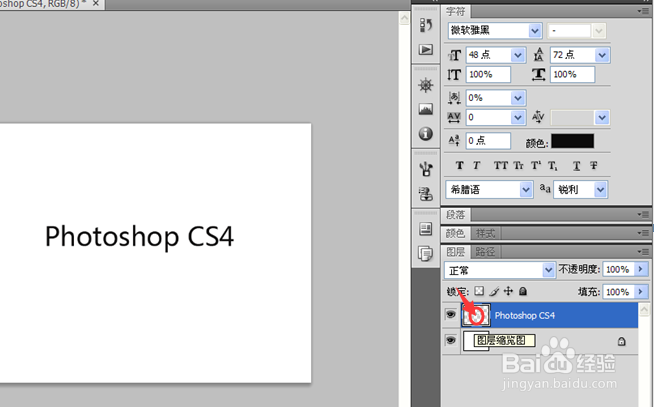
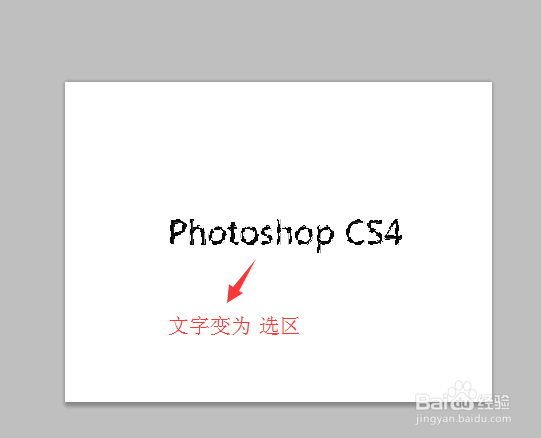
5、按住 ALT 键,在文字图层的 缩览图 中点击,发现文字变为选区

PS里怎么给文字填充渐变色?

PS里怎么给文字填充渐变色?

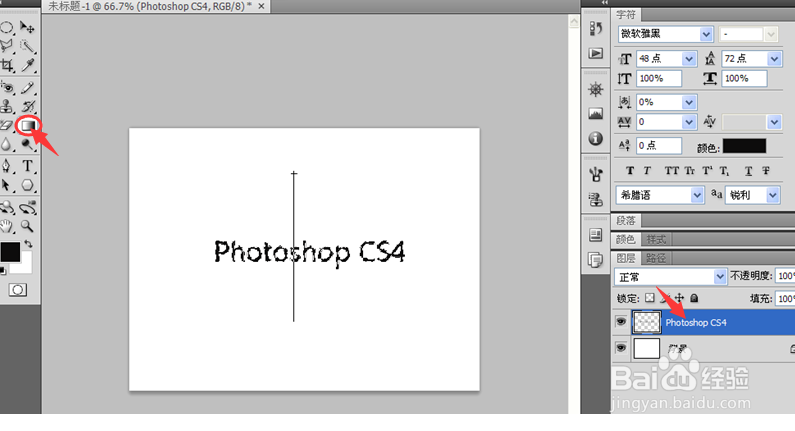
6、选择 渐变工具 ,选取 所需的渐变色,从上到下,拖拽鼠标,填充文字

注意:这里的渐变色及填充的方向,可以自由选择
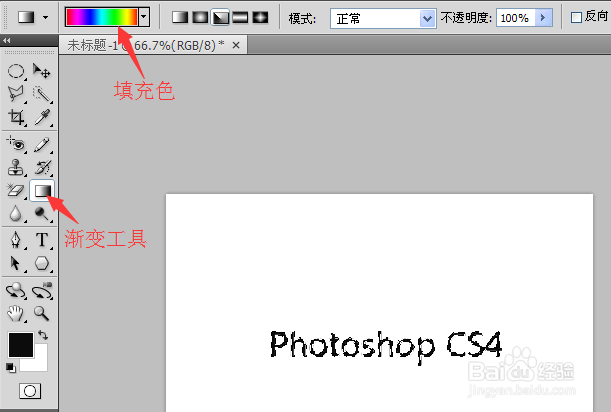
PS里怎么给文字填充渐变色?

PS里怎么给文字填充渐变色?

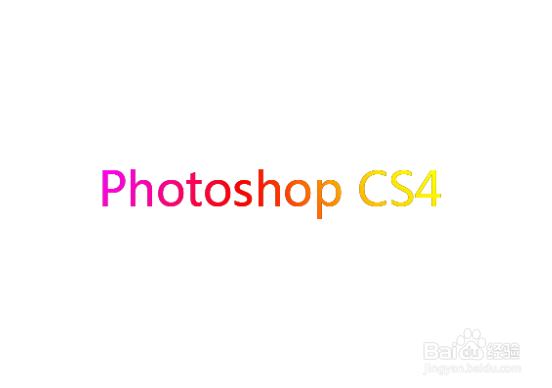
7、按 Ctrl+D,取消选区,得到效果如下:

PS里怎么给文字填充渐变色?

  • ps里怎么做遮罩效果
  • 如何通过PS滤镜实现图片的艺术效果
  • PS如何为照片添加可调整镜头光晕
  • 教你用Photoshop制作风吹过的文字效果
  • ps制作流动光束效果
  • 热门搜索
    qq邮箱怎么改密码 速冻水饺怎么煮 怎么注册谷歌账号 怎么做布丁 花菜怎么炒 崖柏怎么盘 福特野马怎么样 我怎么读 香菇怎么做 长虹空调怎么样