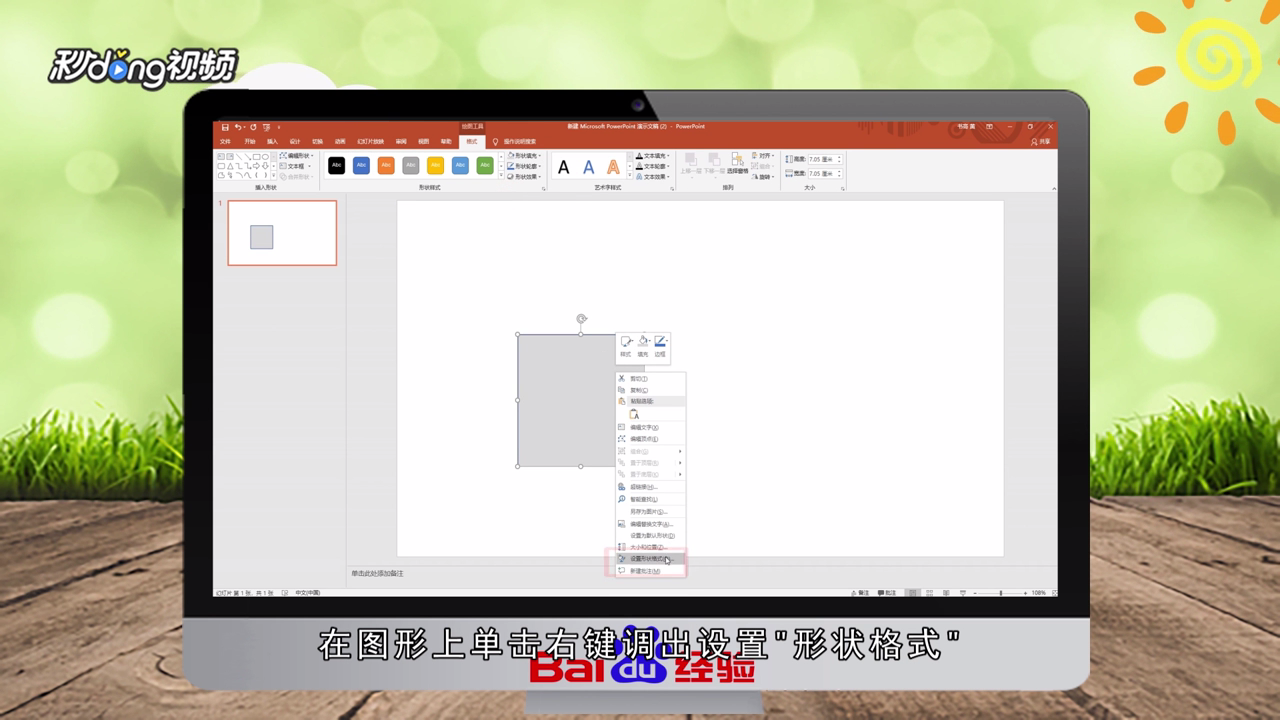
1、画一个正方形,在图形上单击右键,调出“设置形状格式”,找到“三维旋转”,在预设中找到“等轴左下”。
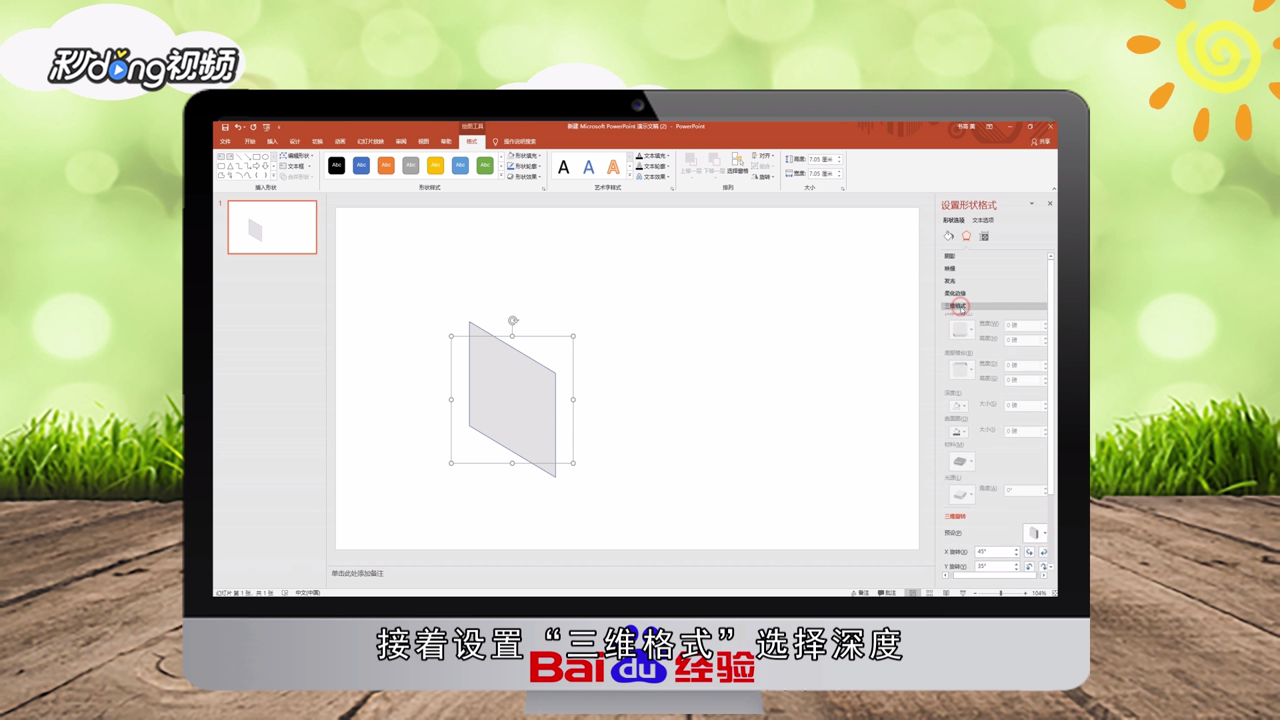
2、设置“三维格式”,选择深度,自己设置,回到“三维旋转”,在预设的平行中,找到“离轴2上”。
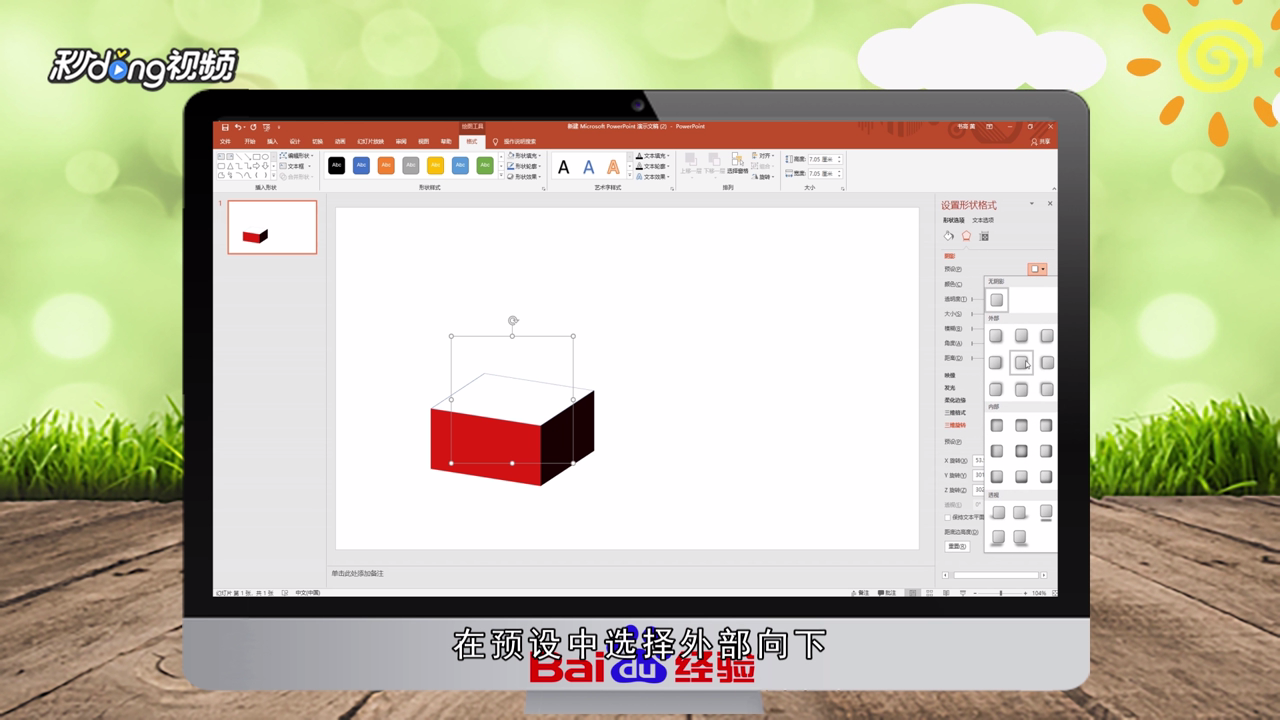
3、接着设置“阴影”,在预设中选择“外部向下”,参数自己去设置。
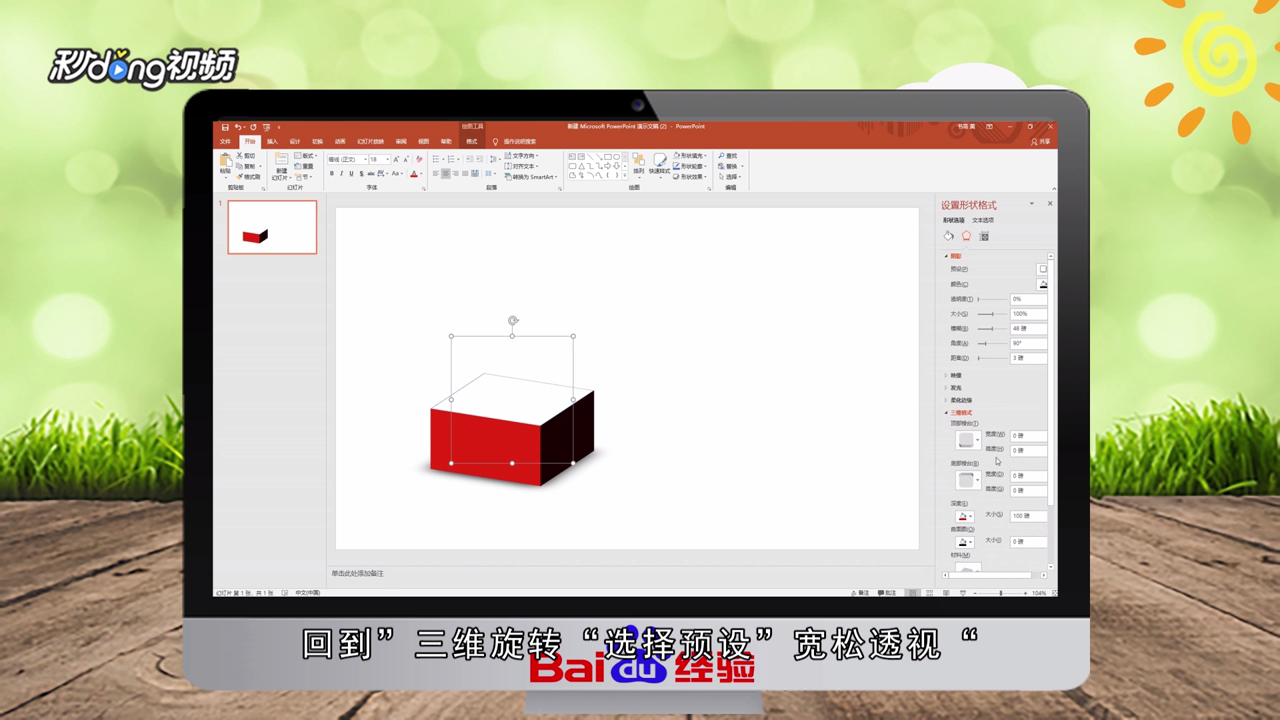
4、再次进入“三维格式”,增大宽度、高度,回到“三维旋转”,选择预设“宽松透视”,再设置旋转参数,一个简单的3D图形就完成了。
5、总结如下。

时间:2026-04-21 15:28:04
1、画一个正方形,在图形上单击右键,调出“设置形状格式”,找到“三维旋转”,在预设中找到“等轴左下”。
2、设置“三维格式”,选择深度,自己设置,回到“三维旋转”,在预设的平行中,找到“离轴2上”。
3、接着设置“阴影”,在预设中选择“外部向下”,参数自己去设置。
4、再次进入“三维格式”,增大宽度、高度,回到“三维旋转”,选择预设“宽松透视”,再设置旋转参数,一个简单的3D图形就完成了。
5、总结如下。
