win7主题壁纸在哪个文件夹,win7系统壁纸位置

 时间:2026-02-16 04:58:31

1、找到电脑上的“计算机”,点击打开。

win7主题壁纸在哪个文件夹,win7系统壁纸位置

2、一般这些系统文件都存在了C盘上,所以打开C盘。

win7主题壁纸在哪个文件夹,win7系统壁纸位置

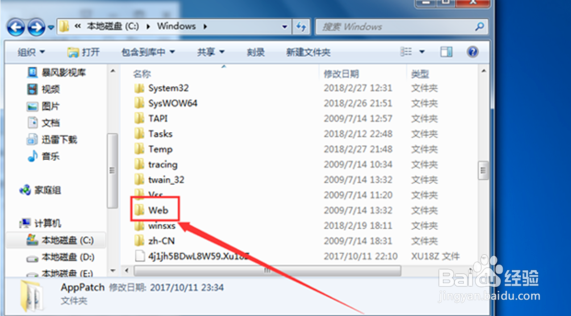
3、打开C盘后在其中找到Windows文件夹并打开。

win7主题壁纸在哪个文件夹,win7系统壁纸位置

4、然后找到Web文件夹打开

win7主题壁纸在哪个文件夹,win7系统壁纸位置

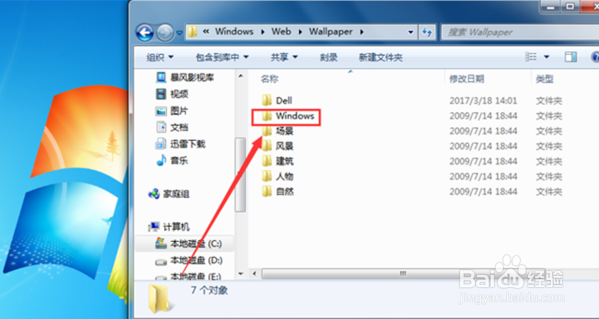
5、着再然后找到wallpaper文件夹,并打开

win7主题壁纸在哪个文件夹,win7系统壁纸位置

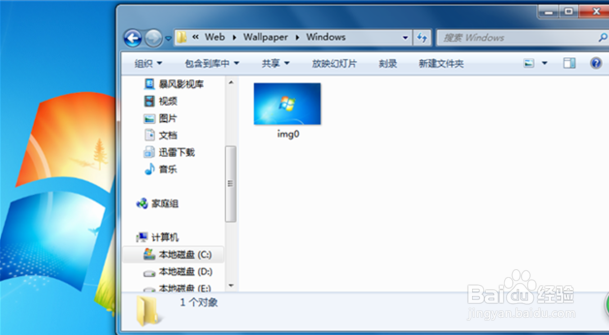
6、主题文件夹就在这里了,点击打开下面的windows文件夹。

win7主题壁纸在哪个文件夹,win7系统壁纸位置

7、里面只有一张图片,即为默认的壁纸。

win7主题壁纸在哪个文件夹,win7系统壁纸位置

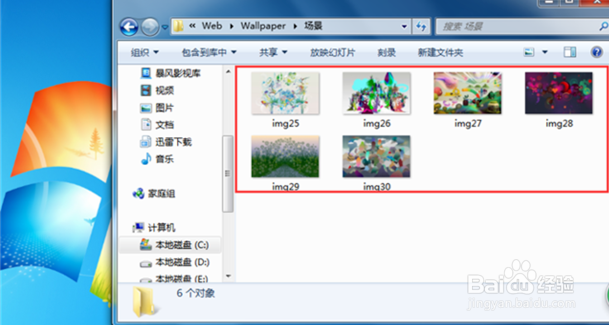
8、如果想修改壁纸的话,回到刚才的页面,比如打开“场景”文件夹。

win7主题壁纸在哪个文件夹,win7系统壁纸位置

9、选择其中的壁纸,右键单击,然后点击“设置为桌面背景”即可。

win7主题壁纸在哪个文件夹,win7系统壁纸位置

1、打开计算机,打开c盘。

2、找到windows-web-wallpaper

3、再点击windows文件夹。

4、选择其中的壁纸,右键单击,然后点击“设置为桌面背景”。

  • win10桌面背景变成黑色怎么办?
  • 如何设置win10窗口透明毛玻璃
  • win10桌面壁纸怎么设置
  • wps网盘怎么从我的电脑里删除?
  • windows7系统没有个性化怎么显示桌面图标
  • 热门搜索
    尿频尿不尽是怎么回事 怎么看自己的电脑配置 三方协议丢了怎么办 泰拉瑞亚捕虫网怎么做 英孚教育怎么样 肚子疼怎么办快速止疼 婴儿黄疸怎么治疗 小孩眼睛近视怎么办 小米手机死机怎么办 肝囊肿是怎么形成的