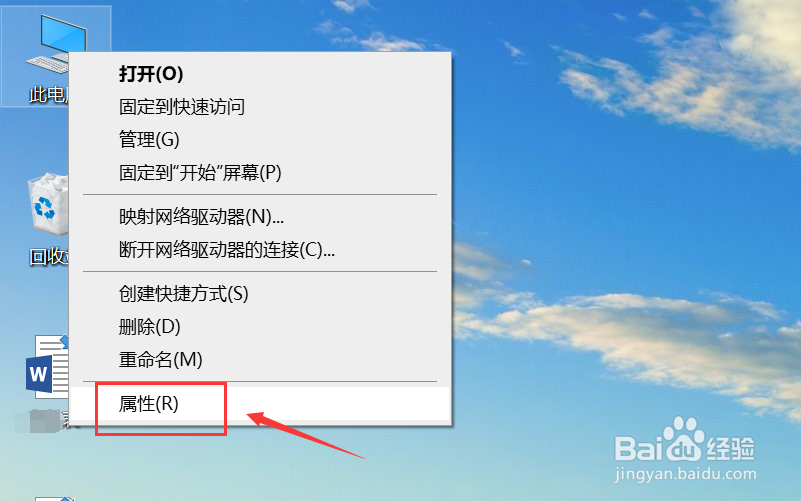
1、进入桌面,右键单击此电脑,如下图所示
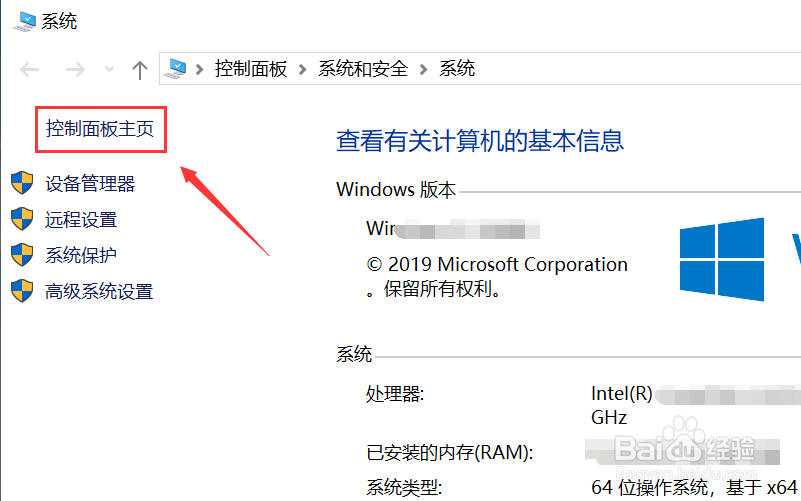
2、电脑属性界面点击控制面板主页,如下图所示
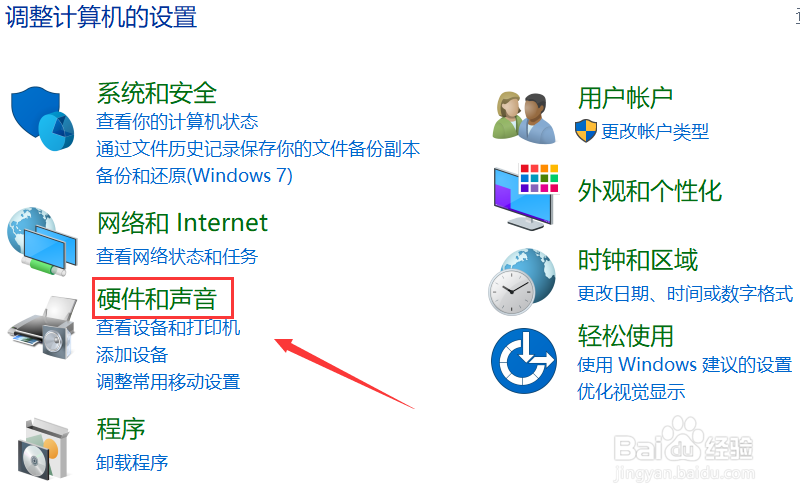
3、控制面板中点击硬件与声音,如下图所示
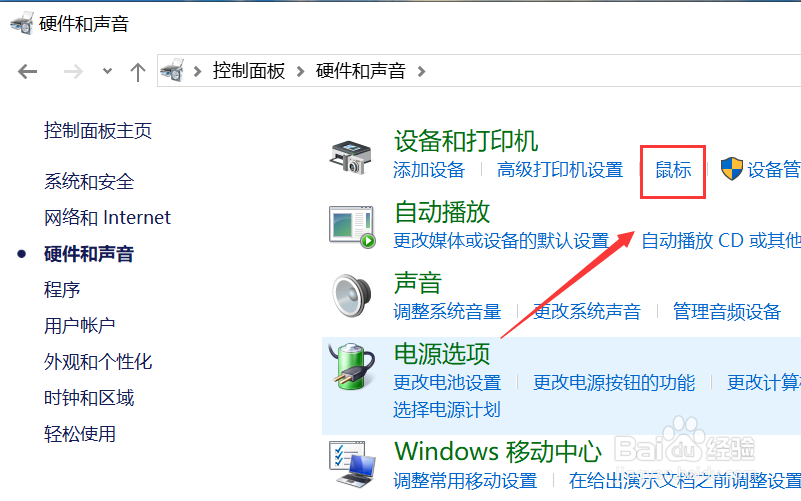
4、进入设备与打印机下方,点击鼠标,如下图所示
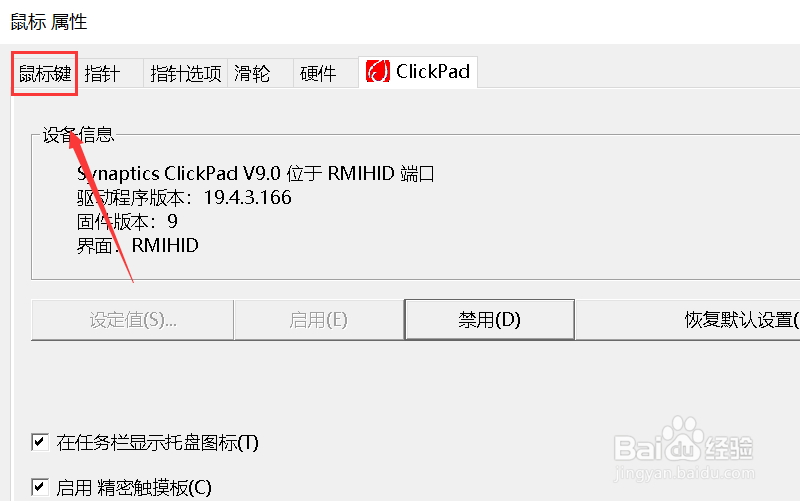
5、鼠标属性界面点击鼠标键选项卡,如下图所示
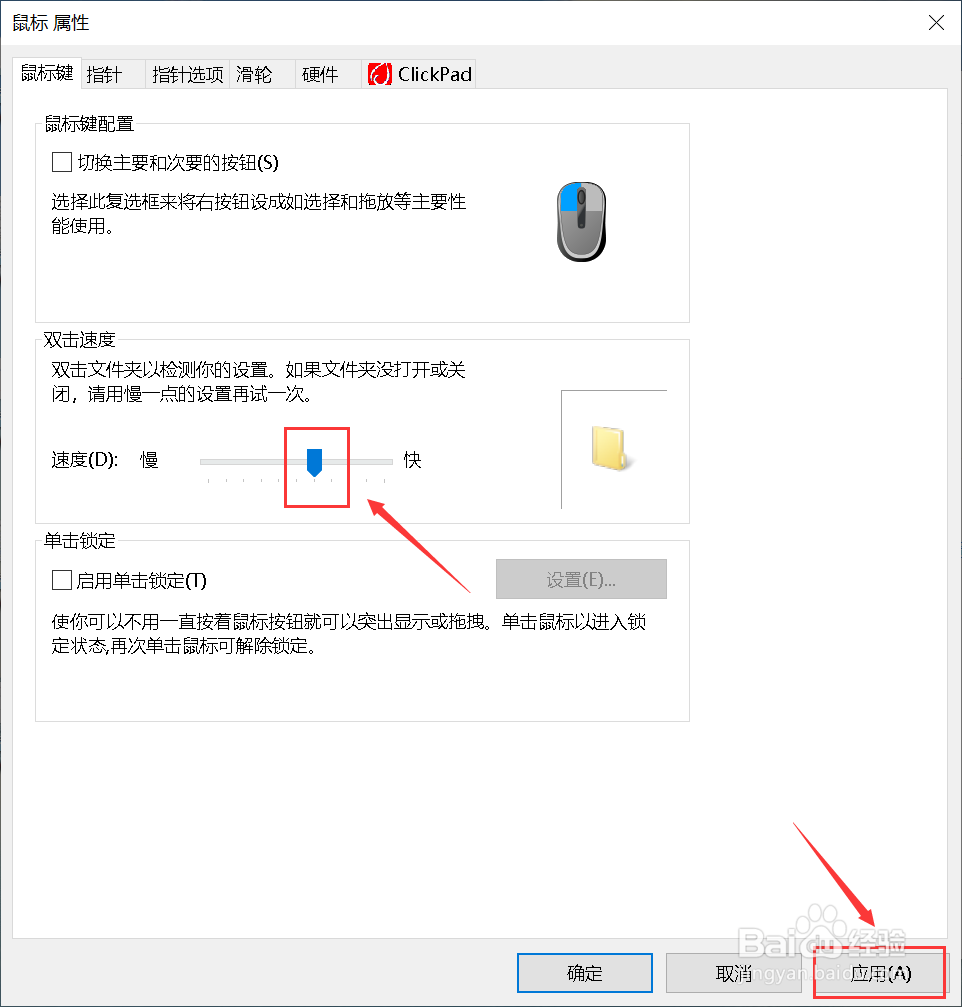
6、将双击速度滑块调整到2/3位置,点击应用即可,如下图所示
7、总结:
1、右键单击此电脑选中属性
2、属性界面点击控制面板
3、控制面板点击硬件与声音--设备与打印机--鼠标
4、鼠标属性面板点击鼠标键选项卡
5、调整双击速度滑块调整到2/3位置,点击应用即可!
时间:2026-05-09 12:44:41
1、进入桌面,右键单击此电脑,如下图所示
2、电脑属性界面点击控制面板主页,如下图所示
3、控制面板中点击硬件与声音,如下图所示
4、进入设备与打印机下方,点击鼠标,如下图所示
5、鼠标属性界面点击鼠标键选项卡,如下图所示
6、将双击速度滑块调整到2/3位置,点击应用即可,如下图所示
7、总结:
1、右键单击此电脑选中属性
2、属性界面点击控制面板
3、控制面板点击硬件与声音--设备与打印机--鼠标
4、鼠标属性面板点击鼠标键选项卡
5、调整双击速度滑块调整到2/3位置,点击应用即可!
