如何解决计算机一开机就提示管理员帐户被禁用?

 时间:2026-04-21 15:47:53

1、第一步,右击桌面的计算机图标,弹出下拉菜单。

如何解决计算机一开机就提示管理员帐户被禁用?

2、第二步,选择“管理”,打开计算机管理窗口。

如何解决计算机一开机就提示管理员帐户被禁用?

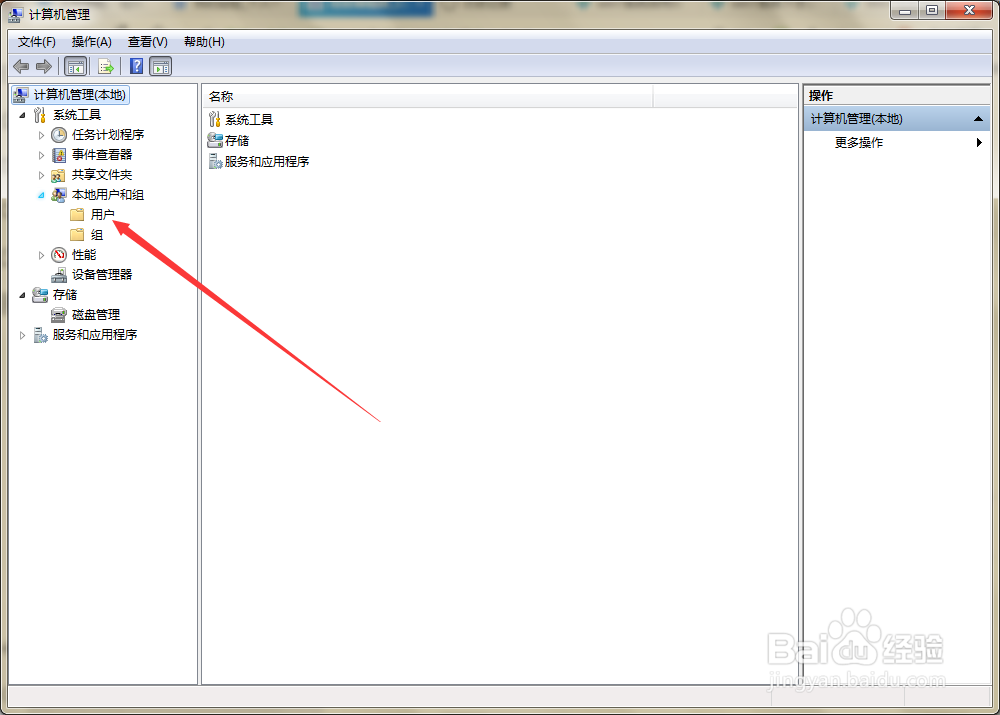
3、第三步,点击展开“本地用户和组”。

如何解决计算机一开机就提示管理员帐户被禁用?

4、第四步,点击选中“用户”,在右侧列表中找到“Administrator”帐户。

如何解决计算机一开机就提示管理员帐户被禁用?

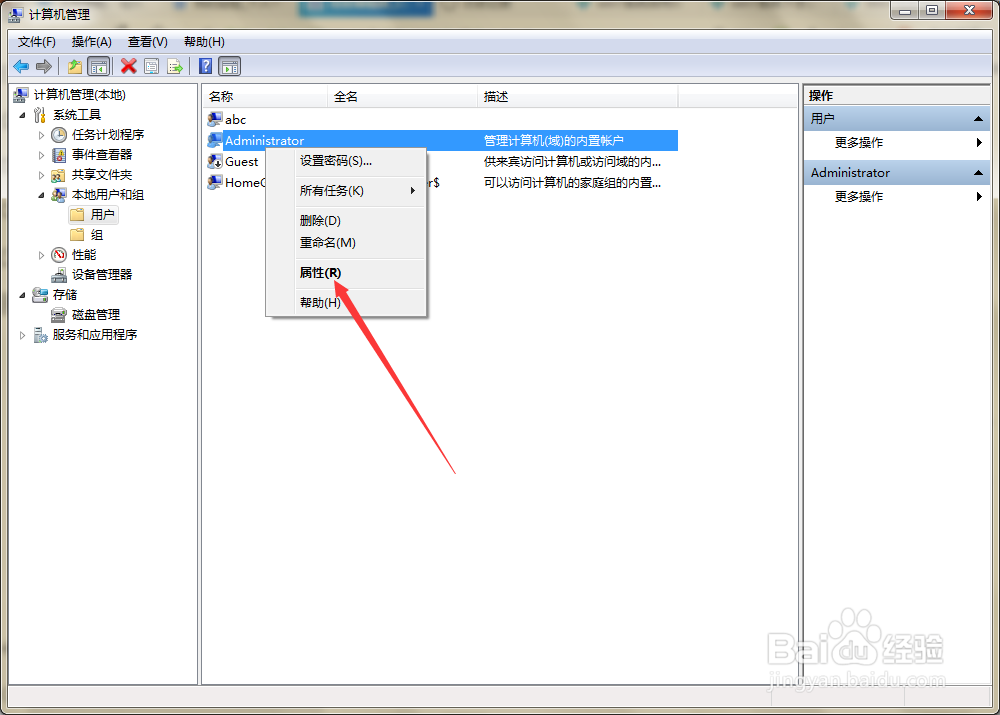
5、第五步,右击“Administrator”帐户,弹出下拉菜单。

如何解决计算机一开机就提示管理员帐户被禁用?

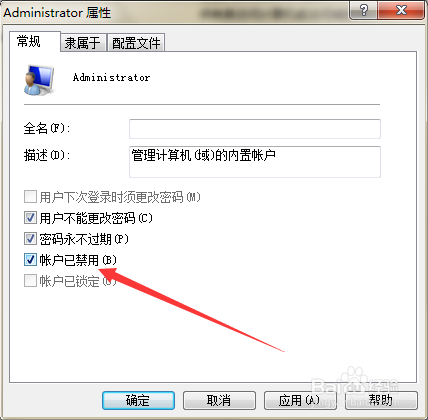
6、第六步,选择“属性”,打开Administrator属性窗口。

如何解决计算机一开机就提示管理员帐户被禁用?

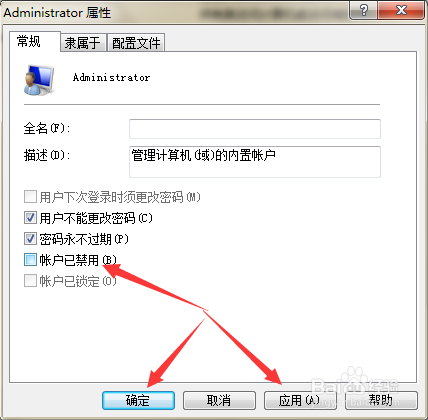
7、第七步,在页面上取消勾选“帐户已禁用”,点击应用确定,即可解决问题。

如何解决计算机一开机就提示管理员帐户被禁用?

1、右击计算机,选择管理,打开计算机管理窗口。

2、展开“本地用户和组”,选择用户。

3、打开Administrator属性,取消勾选“帐户已禁用”即可。

  • win10 意外取消所有用户管理员权限怎么办?
  • 该设备正在使用中.请关闭可能使用该设备的所...
  • win10怎么添加用户和组
  • 本地组策略编辑器怎么打开
  • 计算机系统配置怎么打开
  • 热门搜索
    蘑菇怎么种植 计生证明怎么开 下巴疼是怎么回事 发型软件 周杰伦发型 医保怎么网上缴费 圆脸适合的发型图片 浙江省博物馆 特殊字符怎么打 凉菜怎么做