1、打开ps

2、ctrl+n创建一个画布

3、找到自定义形状工具并单击

4、然后在形状中找到心形形状并单击

5、按住鼠标左键拖动鼠标即可画出心形
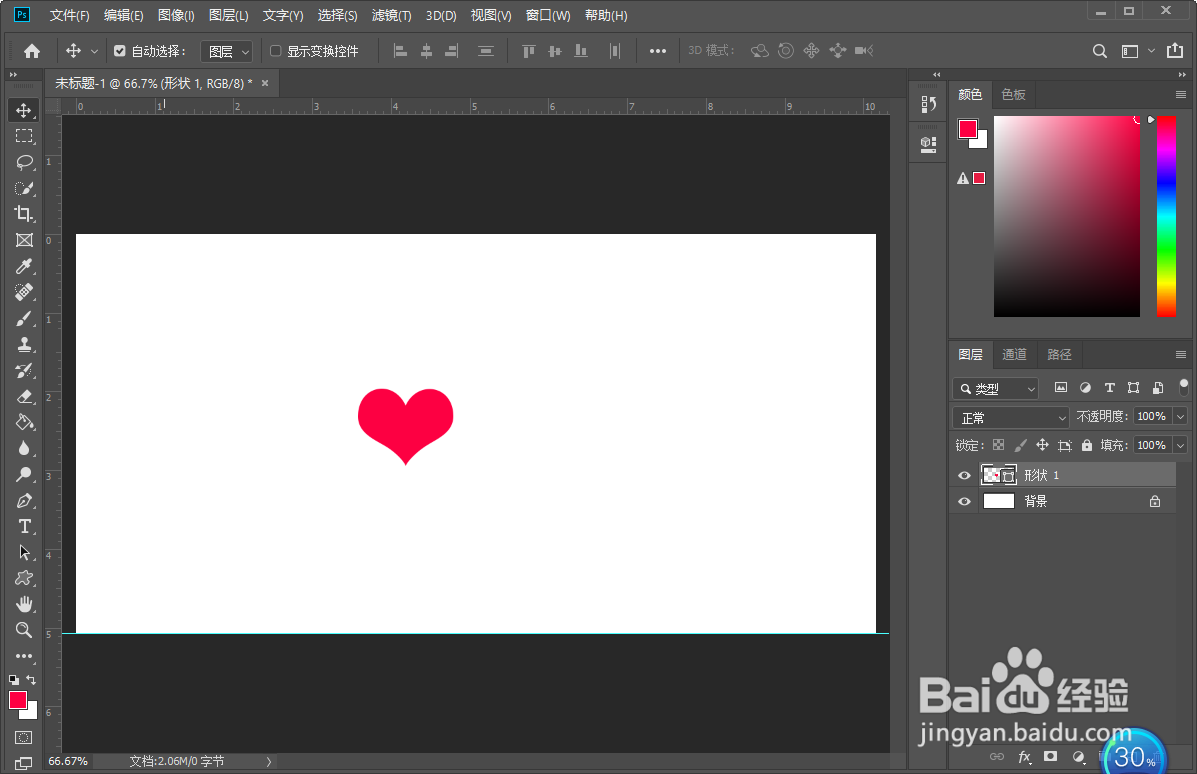
6、按住键盘上的shift+alt的同时在按住鼠标左键在画布上拖动鼠标就可以画出正心形

时间:2026-04-23 04:26:39
1、打开ps
2、ctrl+n创建一个画布
3、找到自定义形状工具并单击
4、然后在形状中找到心形形状并单击
5、按住鼠标左键拖动鼠标即可画出心形
6、按住键盘上的shift+alt的同时在按住鼠标左键在画布上拖动鼠标就可以画出正心形
