Win10系统怎么关闭自动更新??

 时间:2026-02-14 11:16:59

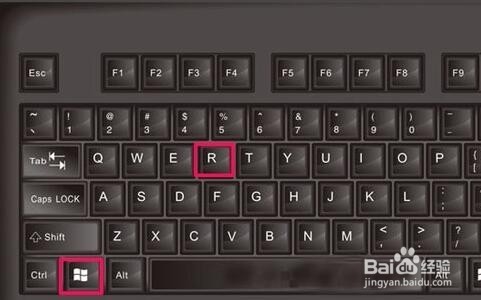
1、在键盘上输入“WIN+R”后可以打开系统运行界面,在运行对话框中输入命令gpedit.msc打开组策略编辑器窗口。
Win10系统怎么关闭自动更新??

Win10系统怎么关闭自动更新??

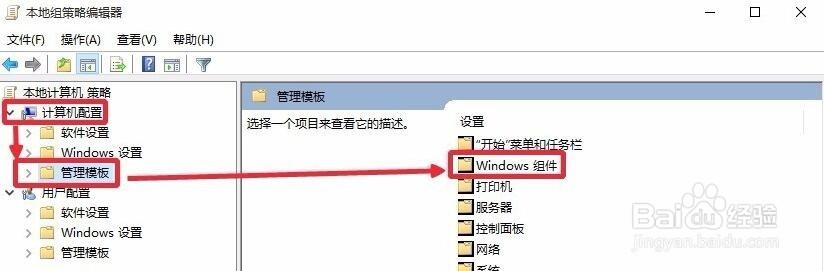
2、在编辑器中,打开“计算机配置-管理模板-windows组件”

Win10系统怎么关闭自动更新??

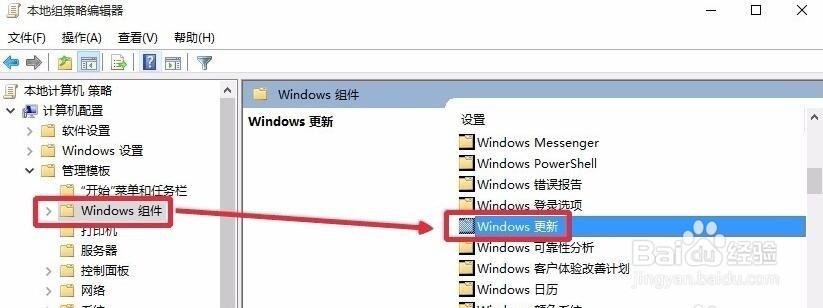
3、在打开的windows组件中,选择windows更新选项点击进入

Win10系统怎么关闭自动更新??

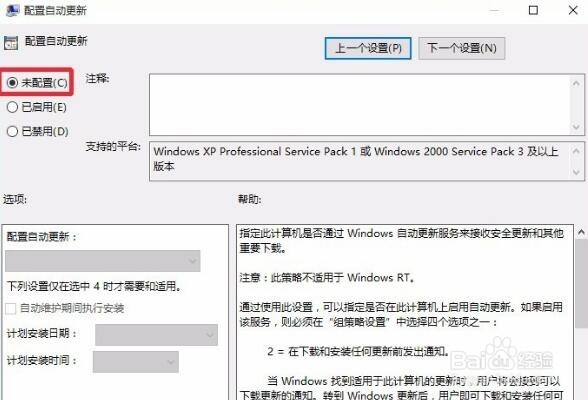
4、在这里找到配置自动更新选择,双击进入界面

Win10系统怎么关闭自动更新??

5、配置自动更新窗口默认是未配置状态。

Win10系统怎么关闭自动更新??

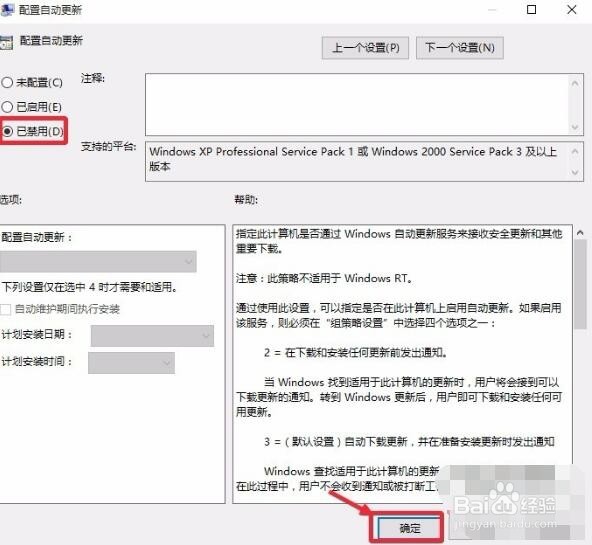
6、我们选择禁用,然后点击确定,这样就关闭了自动更新。

Win10系统怎么关闭自动更新??

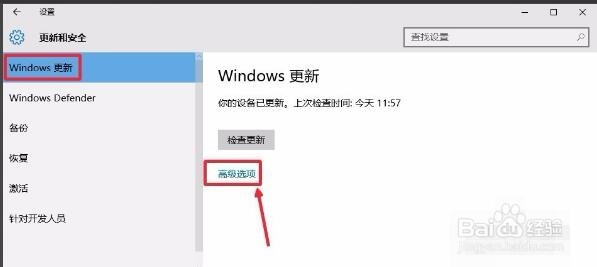
7、设置完成后,可以返回界面看下效果如何,我们点击开始菜单中的设置打开,设置中点击更新和安全进入,如图所示

Win10系统怎么关闭自动更新??

Win10系统怎么关闭自动更新??

8、选择在windows更新中右侧点击高级选项进入。

Win10系统怎么关闭自动更新??

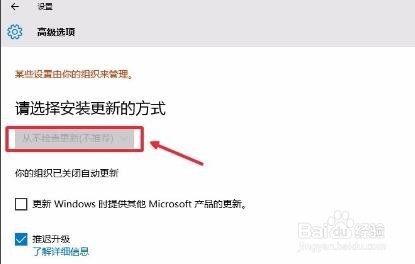
9、在高级选项中,可以看到设置已经变为了从不检查更新。这样设置完成。

Win10系统怎么关闭自动更新??

  • win10系统怎么关闭自动更新
  • win10自动更新怎么关闭?
  • win10系统环境变量怎么设置
  • win10系统控制面板在哪里
  • win10系统怎么清除文件夹图标上的两个箭头
  • 热门搜索
    金钻的养殖方法和注意事项 对象不支持此属性或方法 心梗的最好治疗方法 手机怎么下载电视剧 豆腐的家常做法 毛豆怎么做好吃 个人特点怎么写 炒蘑菇的家常做法 减肥最有效的方法 绿萝水培方法