wps表格怎样计算及格平均分

 时间:2026-04-30 14:42:38

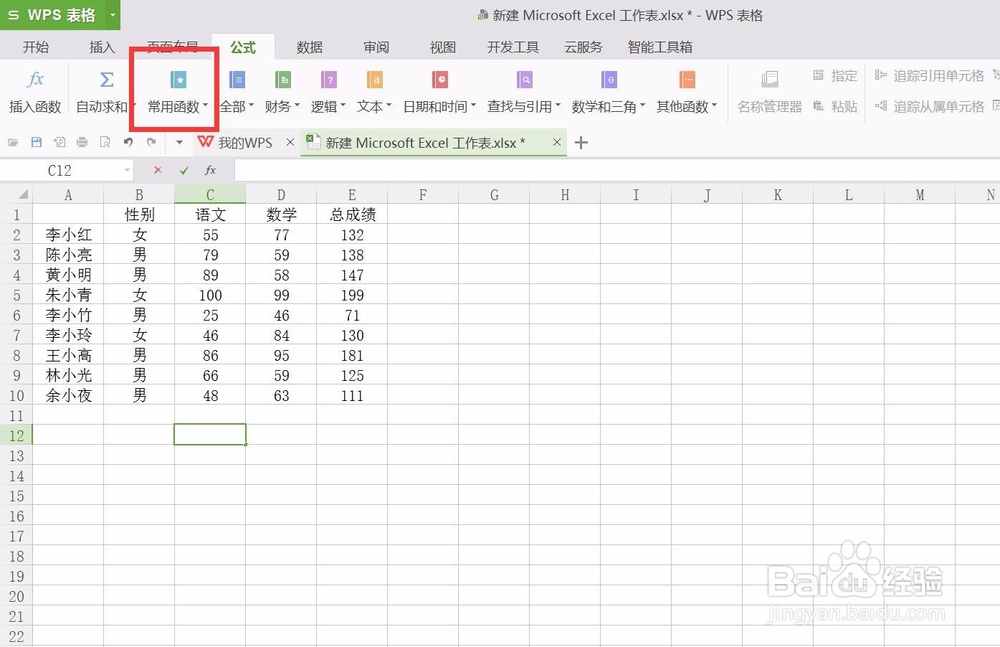
1、打开一个表格

wps表格怎样计算及格平均分

2、在菜单栏的“公式”里找到“常用函数”

wps表格怎样计算及格平均分

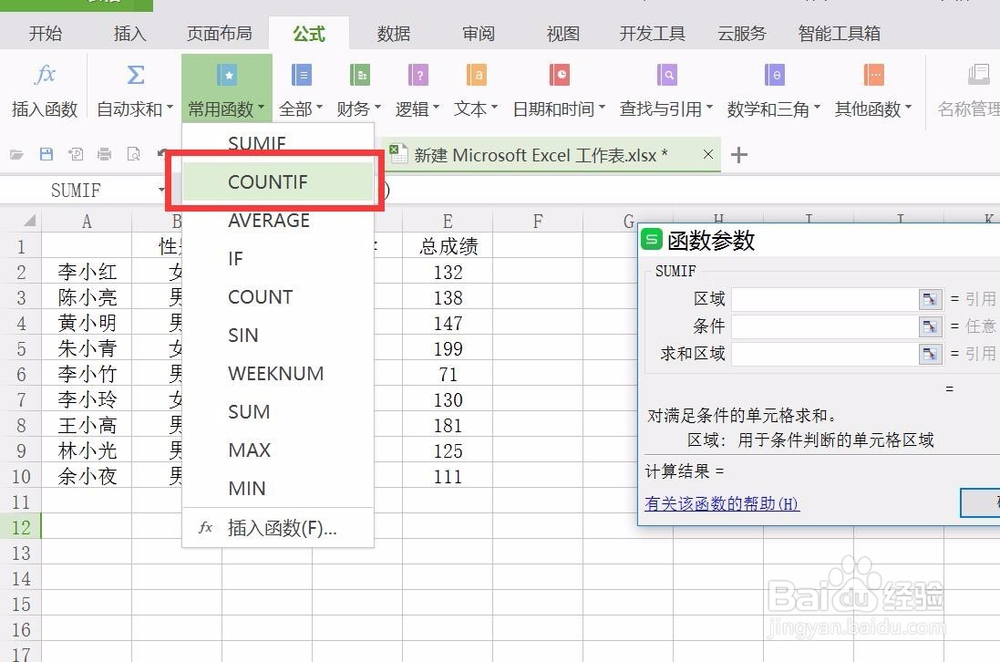
3、点击“常用函数”,点击“SUMIF”

wps表格怎样计算及格平均分

4、然后再后面加上另一个函数,点击“常用函数”——“COUNTIF”

wps表格怎样计算及格平均分

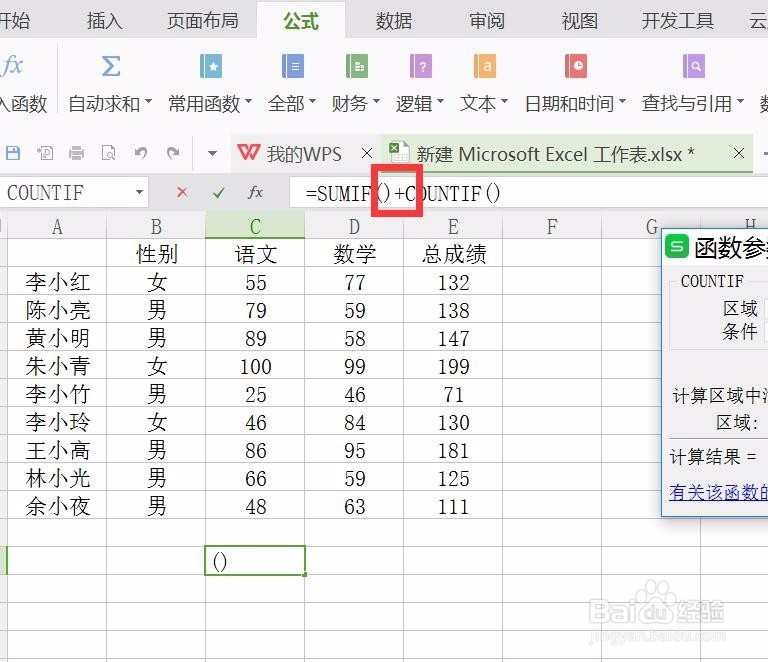
5、把fx中的“+”改为“/”

wps表格怎样计算及格平均分

wps表格怎样计算及格平均分

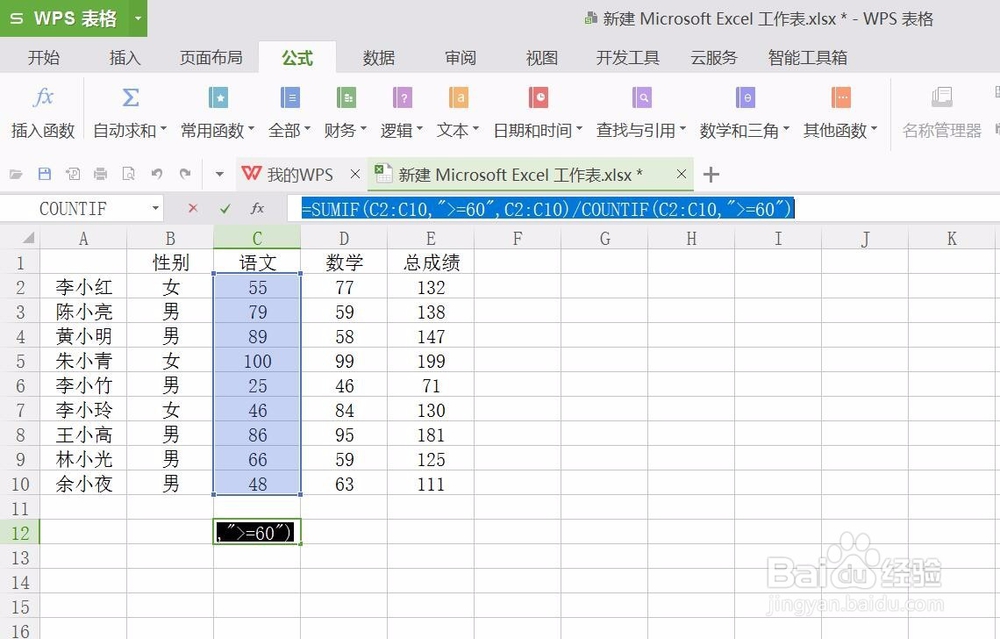
6、在fx里输入=SUMIF(C2:C10,">=60",C2:C10)/COUNTIF(C2:C10,">=60")
wps表格怎样计算及格平均分

7、C2:C10是数据的区域,SUMIF(C2:C10,">=60",C2:C10)”是指计算及格分以上的总成绩

wps表格怎样计算及格平均分

8、COUNTIF(C2:C10,">=60")是计算及格的人数

wps表格怎样计算及格平均分

9、最后点击回车键,及格平均数就计算出来了

wps表格怎样计算及格平均分

  • 电脑高级筛选怎么操作步骤
  • EXCEL中最小值函数MIN如何操作
  • Excel表格中如何排名次?
  • 高级筛选怎么操作步骤
  • 雨课堂在哪发布课件
  • 热门搜索
    10万个为什么大全集 微信群怎么踢人 怎么做小月子不落毛病 蛱怎么读 红酒怎么开 胃痛怎么办 电脑蓝屏了怎么办修复 后视镜怎么调 任正非女儿为什么姓孟 linux怎么读