PPT怎么录制幻灯片视频演示

 时间:2026-02-14 21:04:10

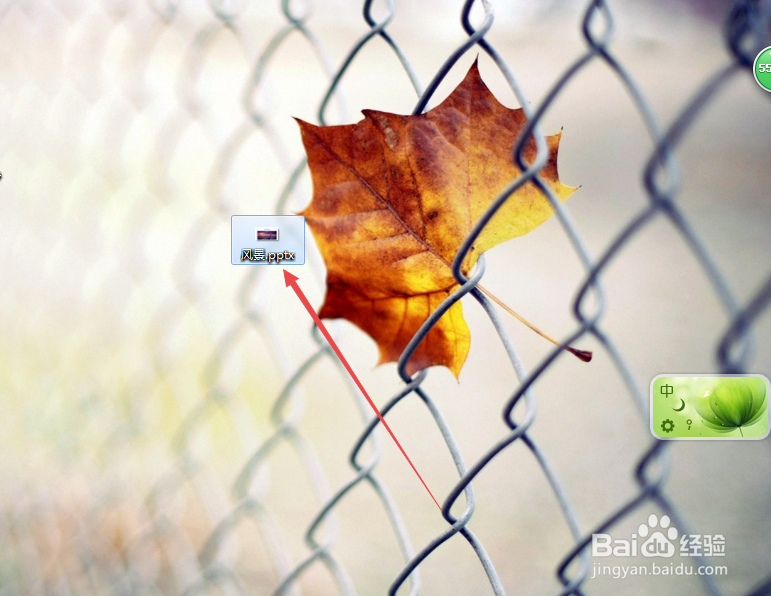
1、准备好需要用到的PPT文件,然后打开它。
PPT怎么录制幻灯片视频演示

PPT怎么录制幻灯片视频演示

2、然后点击上面的 幻灯片放映 菜单选项。

PPT怎么录制幻灯片视频演示

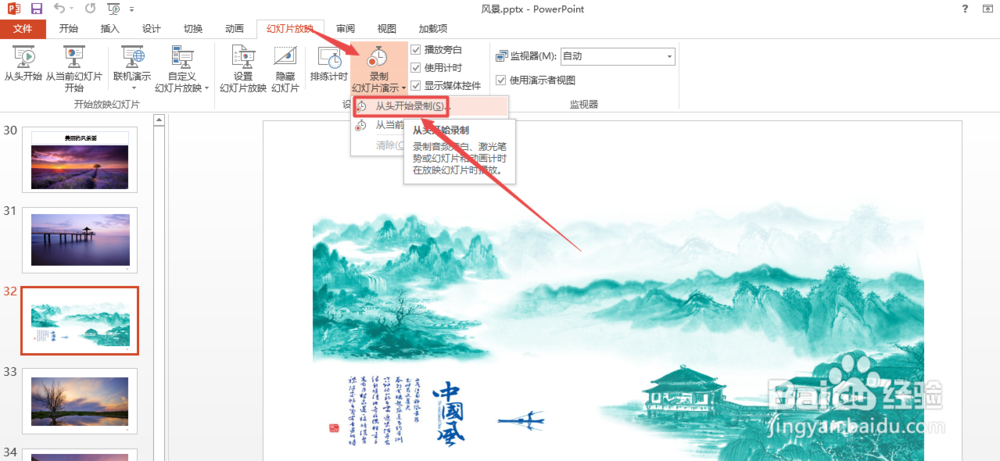
3、然后在打开的页面中点击 录制幻灯片演示 选项,在出现的菜单中点击 从头开始录制 选项。
PPT怎么录制幻灯片视频演示

4、然后在弹出的小窗口中将这两个选项前面的勾都勾上,然后点击 开始录制 。

PPT怎么录制幻灯片视频演示

5、然后就开始录制了,在录制的过程中,点击播放幻灯片即可,可以根据需要点击,暂停等,然后可以根据需要是否配上配音;录制好之后,可以点击左上角的 从头开始 菜单来查看。

PPT怎么录制幻灯片视频演示

PPT怎么录制幻灯片视频演示

6、然后点击 文件 菜单,在出现的菜单中点击 另存为 选项,选择要保存的位置以及类型,然后点击 保存 按钮。

PPT怎么录制幻灯片视频演示

PPT怎么录制幻灯片视频演示

7、然后在保存的位置就可以看到刚才录制的视频演示了,双击打开它就可以播放了。

PPT怎么录制幻灯片视频演示

PPT怎么录制幻灯片视频演示

  • PPT如何打开动画窗格
  • ppt动画怎么设置同时出现
  • ppt怎么更改动画先后顺序
  • ppt16:9怎么设置
  • ppt如何制作动画效果
  • 热门搜索
    运动员入场口号 天葵的功效与作用 葛粉的作用 刚怀孕应该注意什么 运动会手抄报 深海鱼油的作用 艾滋病知识 二陈丸适合什么人吃 桂附地黄丸的功效与作用 大学运动会总结