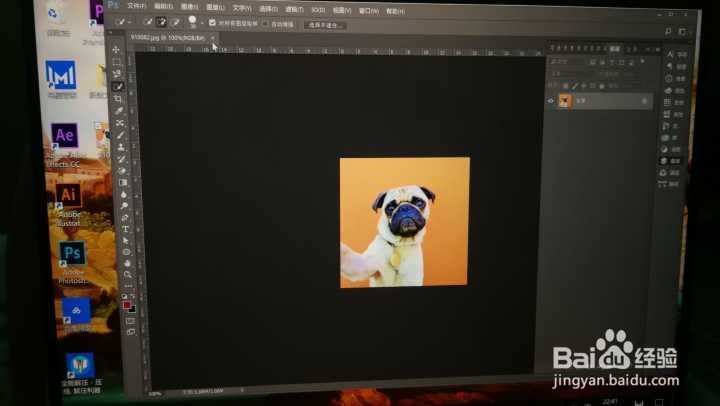
Ps单一背景色的抠图!

 时间:2026-05-07 15:19:45

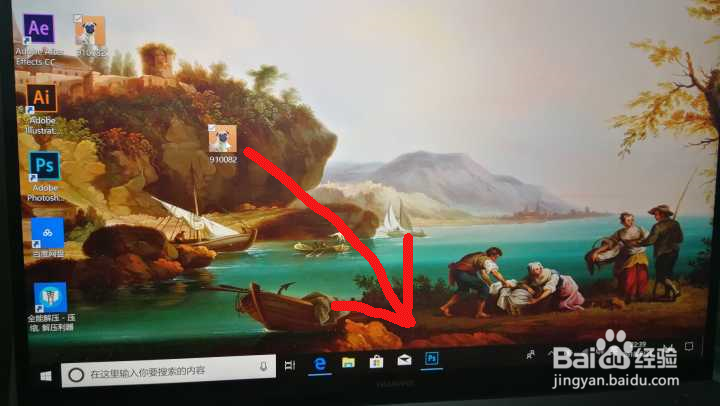
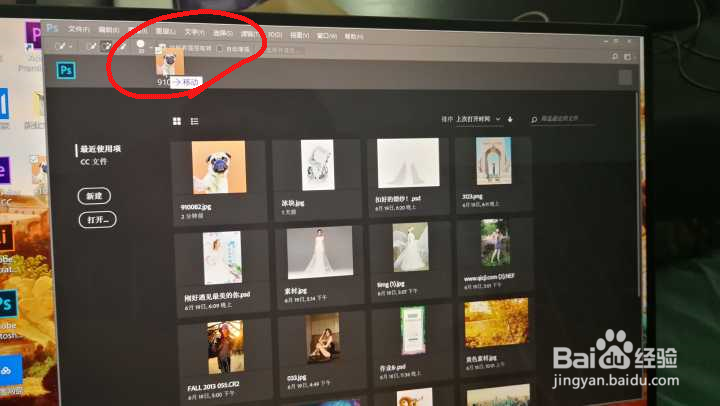
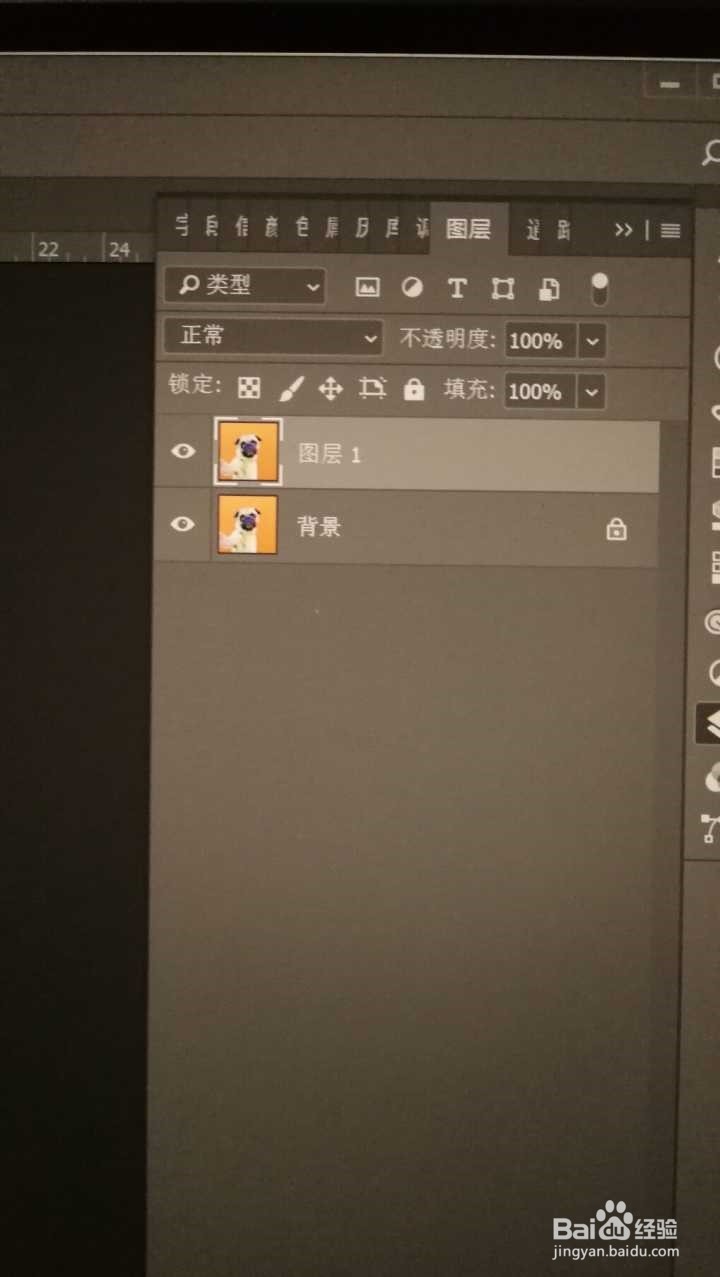
1、首先打开Ps,然后把准备好的图片素材拉到状态栏的Ps处(鼠标左键拖住不放直到下一步)。将图片素材移动到这个位置就可以松手了!然后就会呈现出这样的界面(第3张图)
Ps单一背景色的抠图!

Ps单一背景色的抠图!

Ps单一背景色的抠图!

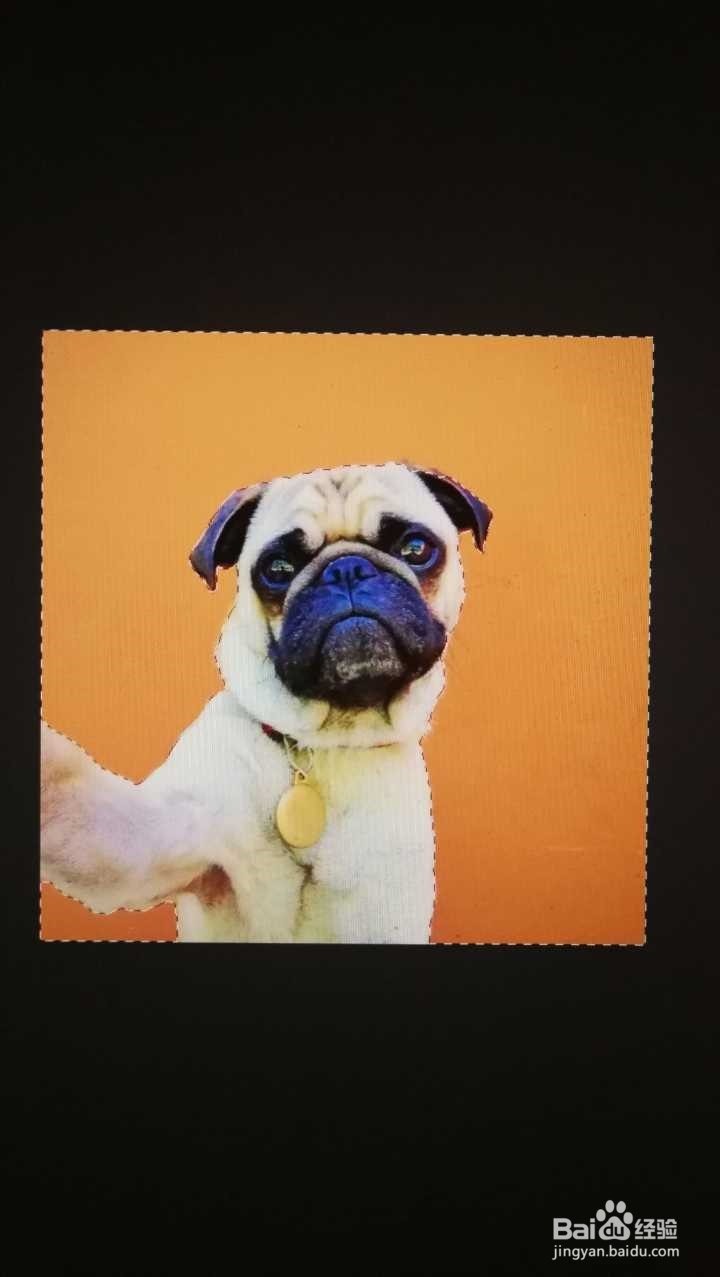
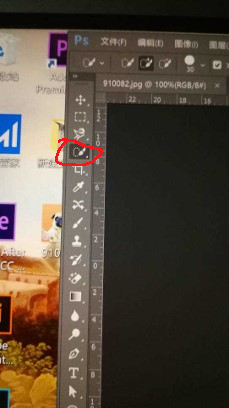
2、快捷键—ctrl+J复制一个图层(第一个图),接下来鼠标右键点击工具栏的第4个工具,单击快速选择工具,这时候你的鼠标会变成一个圆圈,键盘上的中括号键可以调节圆圈的大小,调节好的圆圈涂选单一背景色区域,将背景区域涂选完后如图3;如果多选了,可以按着键盘上的alt键,用鼠标减选就可以了;
Ps单一背景色的抠图!

Ps单一背景色的抠图!

Ps单一背景色的抠图!

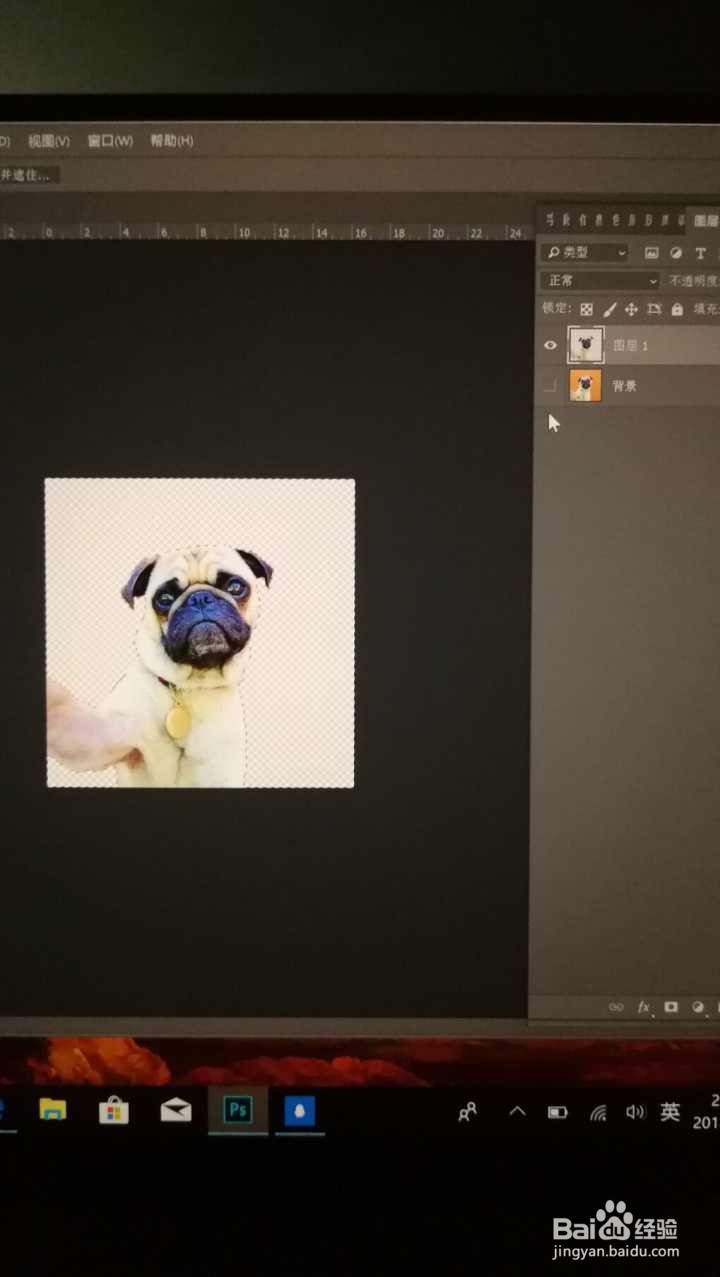
3、接下来按一下键盘上的delete键,删除背景色(被选中的区域),然后ctrl+d取消选区

就大功告成了,可以直接拖出去用了!
Ps单一背景色的抠图!

  • PPT中怎样制作金箔字
  • 如何利用PS工具制作出水中倒影的文字效果?
  • Photoshop中的去色
  • 用ps制作照片翘角效果的小妙招
  • PS抠图:[6]缩小图片尺寸方便上传
  • 热门搜索
    白鸽刘亮怎么分开了 重度宫颈糜烂怎么治疗 公共自行车怎么收费 我的世界锁链甲怎么做 蛋疼怎么办 照片怎么改大小 怎么写歌词 锦鲤怎么分公母 小米净水器怎么样 怎么关闭自动更新