如何对word文档进行首行缩进设置

 时间:2026-02-14 23:35:43

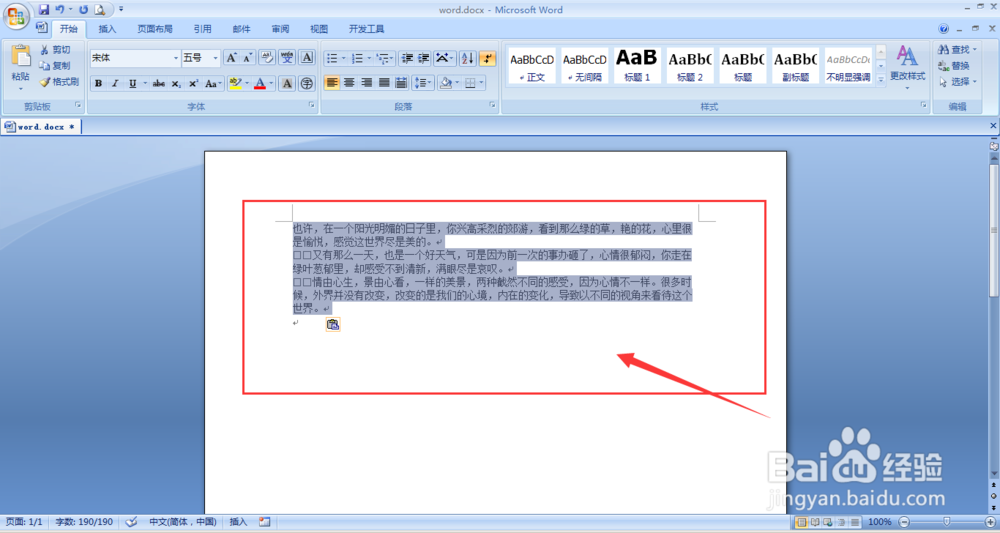
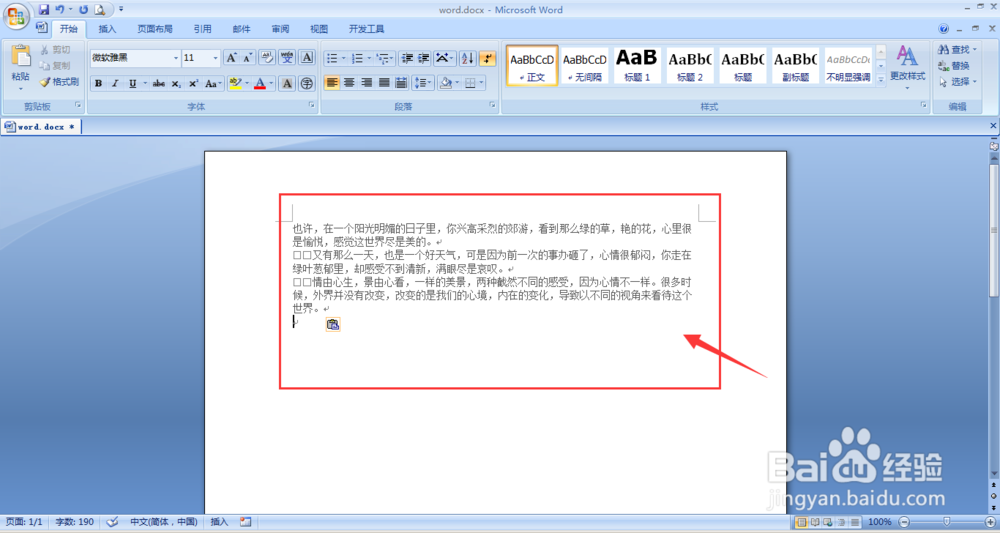
1、打开准备好的文档,在下面的文档中可以看到,在输入的几段文字中没有添加任何修饰
如何对word文档进行首行缩进设置

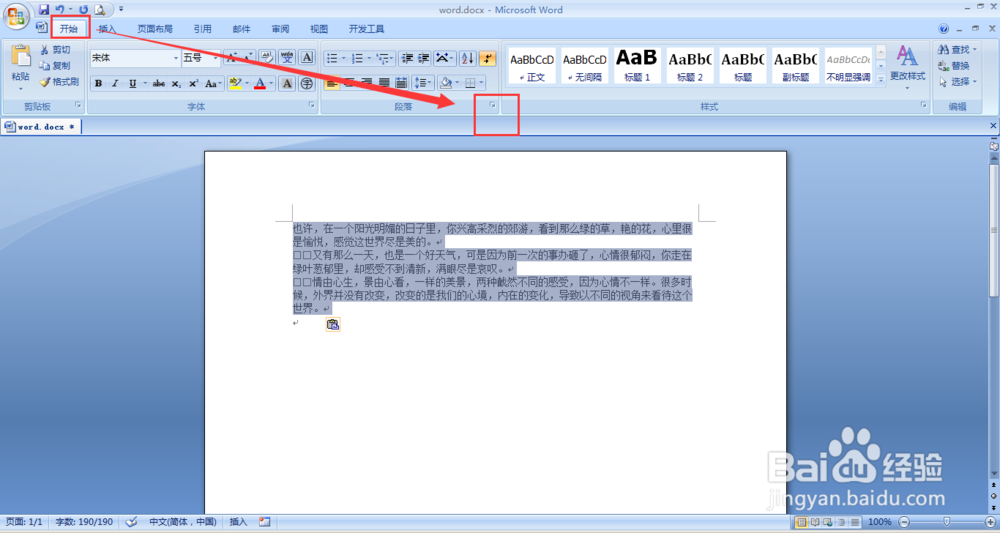
2、ctrl+A将文章段落全部选中

如何对word文档进行首行缩进设置

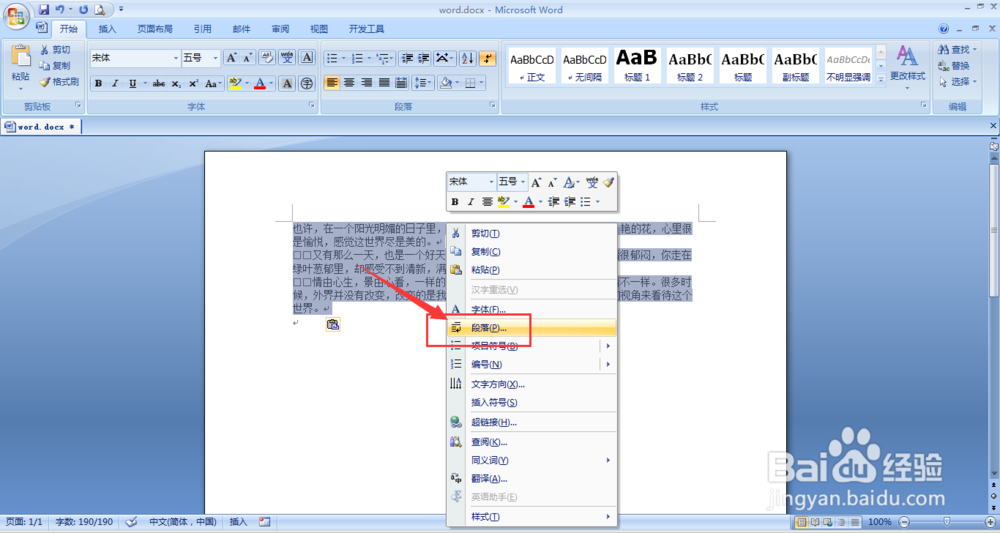
3、打开段落样式的方法有两种:1.打开菜单栏中的-开始,在段落右下方打开段落样式(如图1);2.将段落选中后,点击右键-选择段落
如何对word文档进行首行缩进设置

如何对word文档进行首行缩进设置

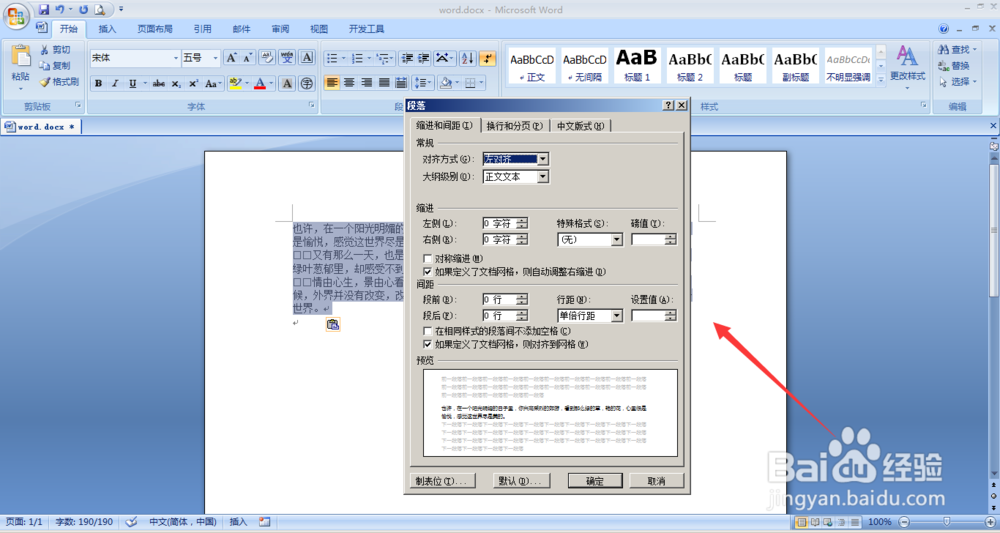
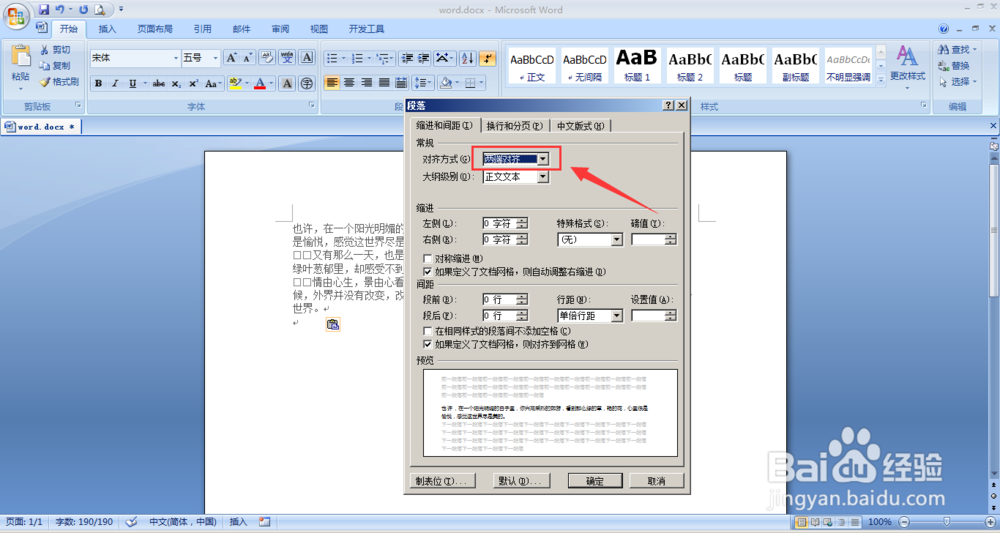
4、这就是打开的段落样式,在段落样式中调整段落格式

如何对word文档进行首行缩进设置

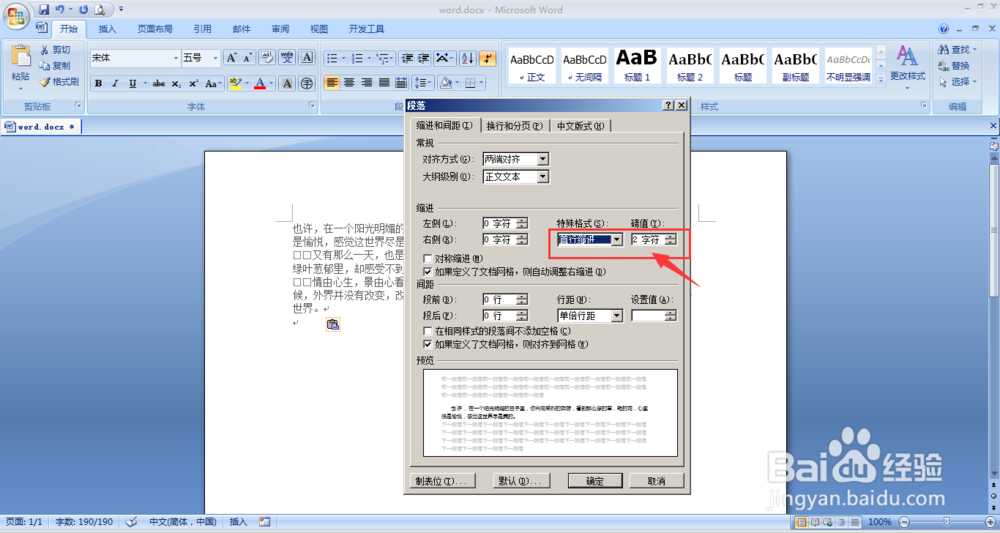
5、在常规中,将对齐方式选择为-两端对齐。(在处理段落样式中,无特殊要求下,都选择两端对齐方式)
如何对word文档进行首行缩进设置

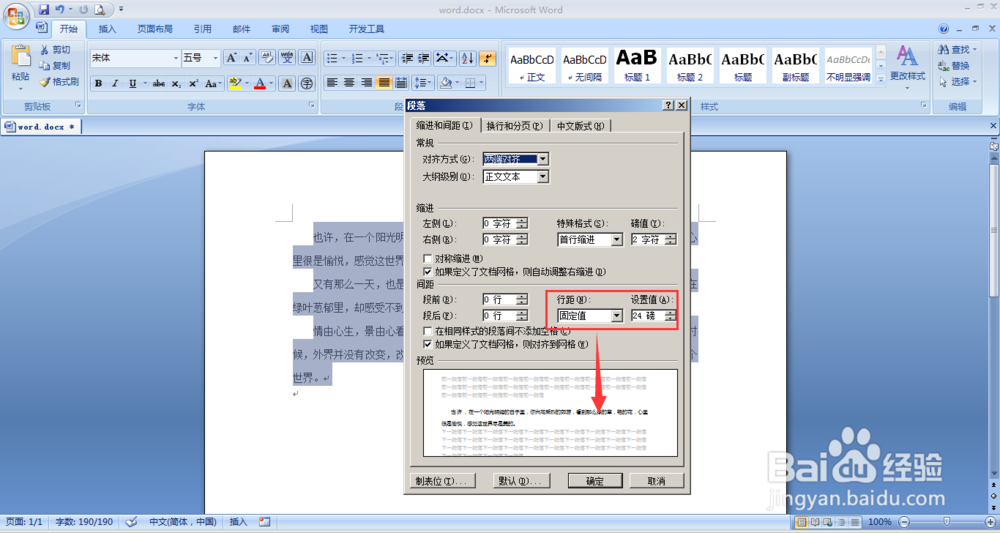
6、选择-特殊格式调整为:首行缩进,选择2个字符。

如何对word文档进行首行缩进设置

7、行间距设置为:固定值24磅(行间距无具体调整方式时,选择较自己合适就好);最后整个段落格式调整完成后,点击下方的确定保存。
如何对word文档进行首行缩进设置

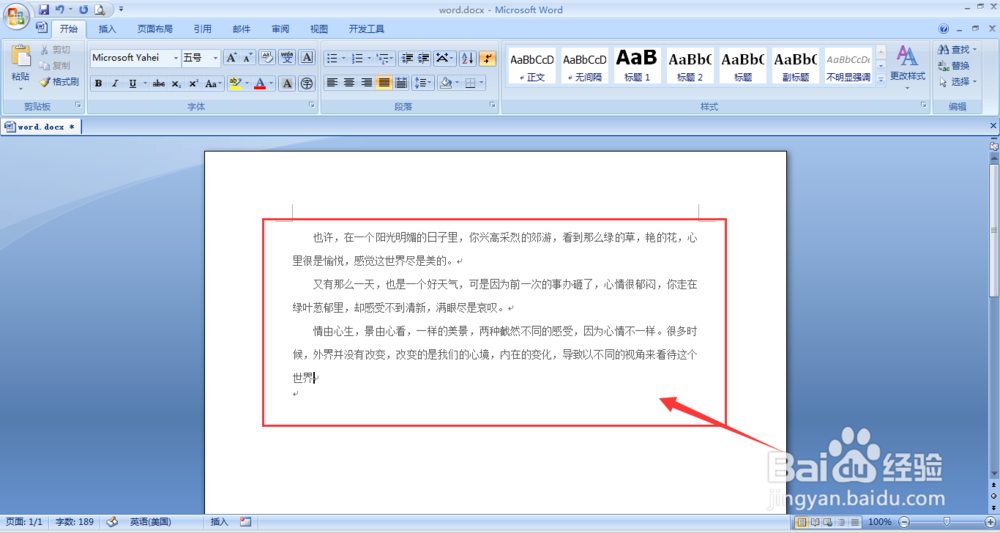
8、返回文档中,可以看到已经将之前紧密无序的几段文字变为如下较为有规律的段落格式。
如何对word文档进行首行缩进设置

  • word段落左右缩进怎么设置
  • 字符间距怎么设置
  • 字符间距在哪里设置
  • 首行缩进怎么设置
  • Word如何将一段文字分为两栏
  • 热门搜索
    蜂蜜减肥法3天减6斤 无锡太湖学院怎么样 验孕棒怎么用图解 产后如何快速减肥 瑜伽减肥视频 怎么做葡萄酒 昆明大理丽江旅游攻略 如何做红烧肉 苹果4系统怎么升级 刺客信条兄弟会攻略