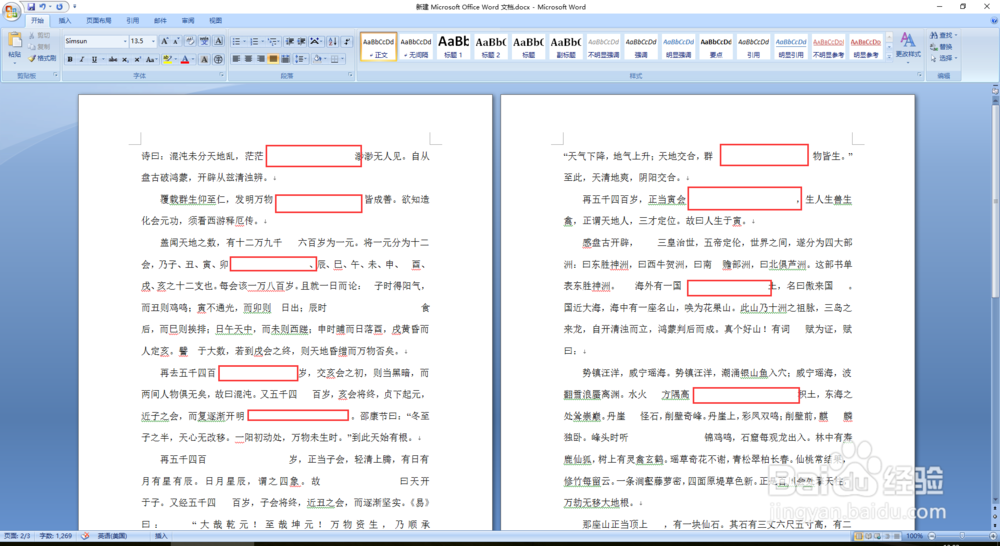
1、首先打开我们需要编辑的word文档,在演示文章中会看到很多的空格,下面我们就需要删除这些空格
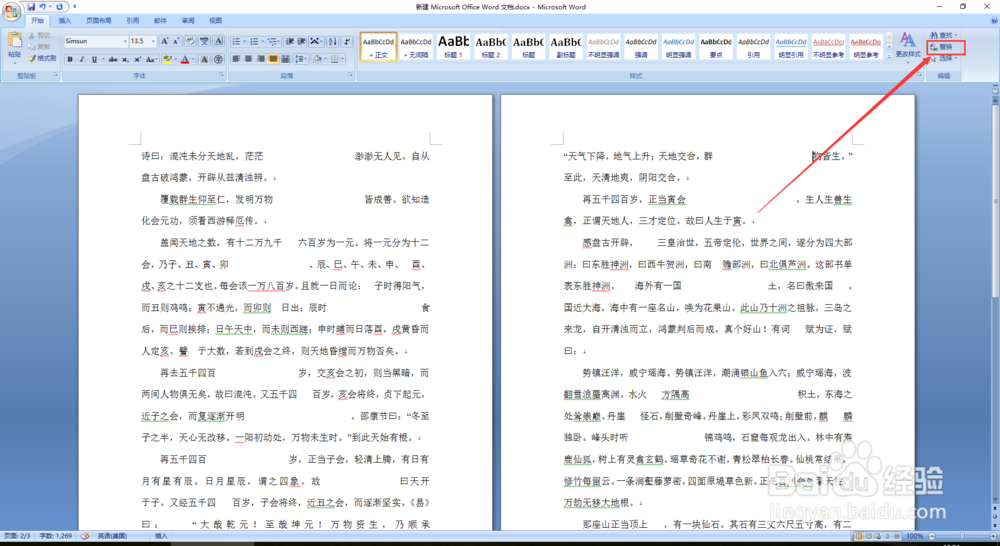
2、在开始选项卡的工具栏中选择替换,或者直接按快捷键Ctrl+H
3、进入替换窗口后,在查找内容处直接输入一个空格,在替换为那里什么也不输入
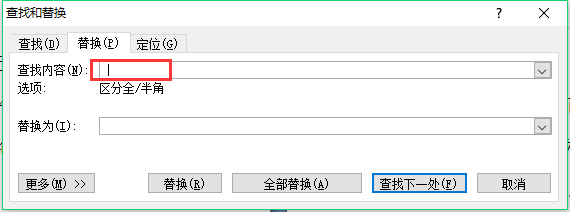
4、然后我们要选择 全部替换,这样我们才能将文章中的所有单个空格都替换

5、替换完成后会有提示替换的次数,然后确定

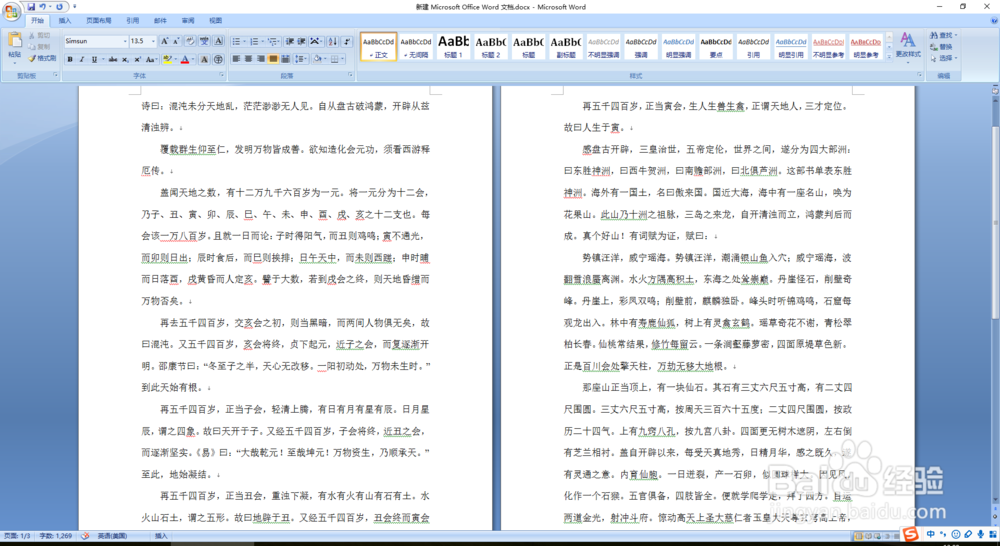
6、最后我们能发现文章中所有的空格都没有了,非常实用的一个小技巧
时间:2026-04-25 09:56:50
1、首先打开我们需要编辑的word文档,在演示文章中会看到很多的空格,下面我们就需要删除这些空格
2、在开始选项卡的工具栏中选择替换,或者直接按快捷键Ctrl+H
3、进入替换窗口后,在查找内容处直接输入一个空格,在替换为那里什么也不输入
4、然后我们要选择 全部替换,这样我们才能将文章中的所有单个空格都替换
5、替换完成后会有提示替换的次数,然后确定
6、最后我们能发现文章中所有的空格都没有了,非常实用的一个小技巧
