办公软件Excel表中怎么冻结窗口 冻结到指定位置

 时间:2024-10-12 12:08:03

1、打开所需要操作的Excel表文件

办公软件Excel表中怎么冻结窗口 冻结到指定位置

2、选择“视图”,中的“冻结窗口”当鼠标指针选中“第1行”时,显示的是“冻结首行”,也就“第1行”

办公软件Excel表中怎么冻结窗口 冻结到指定位置

3、当鼠标选中“第2行”时,点击“冻结窗口”此时会显示“冻结至第1行”也就是选择行数的上面一行,点击后也是“冻结第1行”

办公软件Excel表中怎么冻结窗口 冻结到指定位置

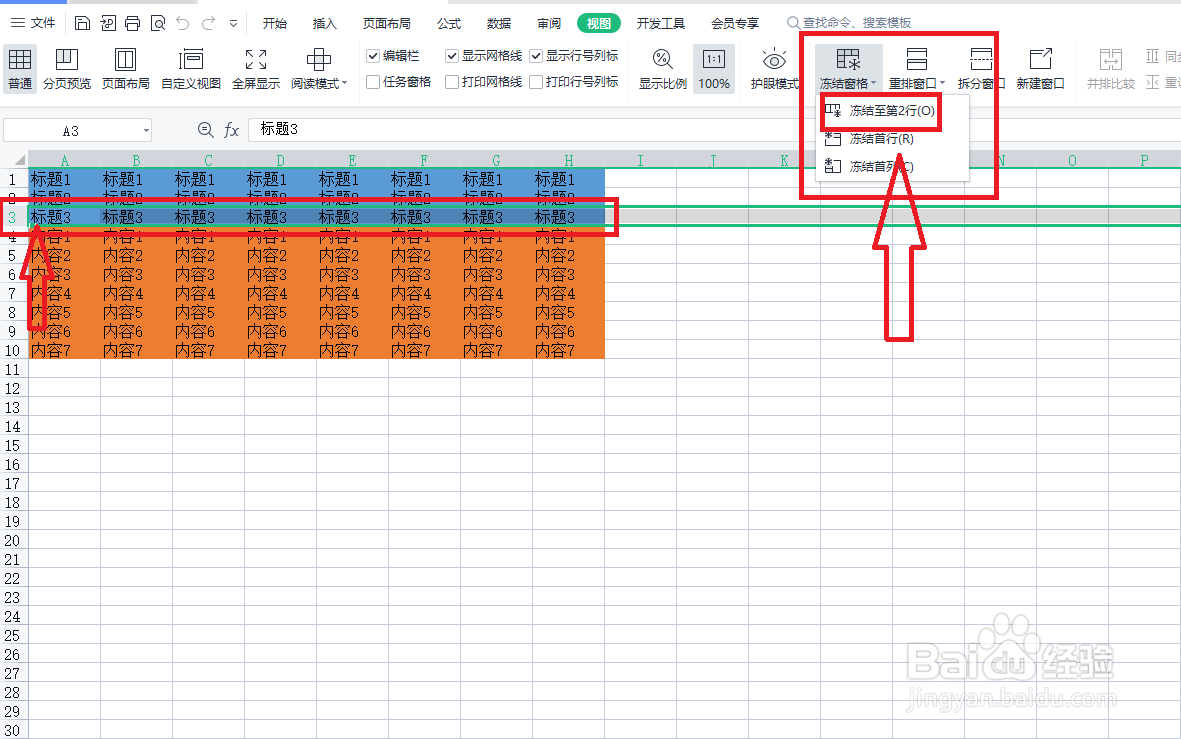
4、当鼠标选中“第3行”时,点击“冻结窗口”踊辽嚏囱此时会显示“冻结至第2行”也就是选择行数的上面一行,点击后也是“冻结第2行”

办公软件Excel表中怎么冻结窗口 冻结到指定位置

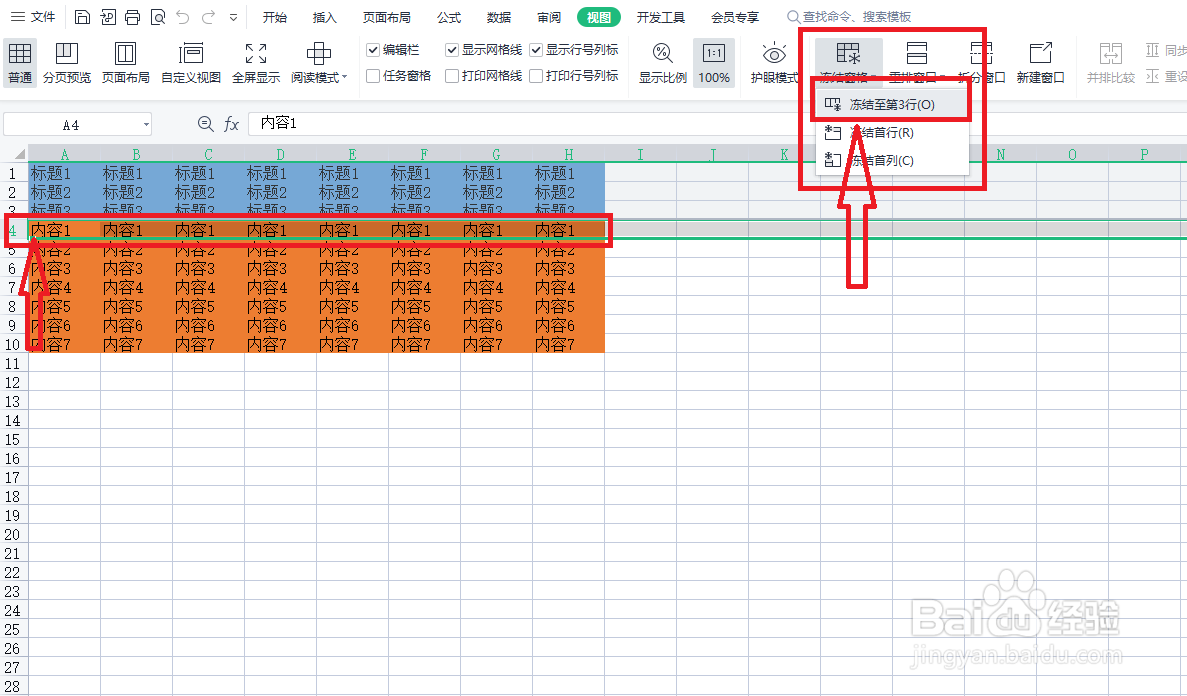
5、当鼠标选中“第4行”时,点击“冻结窗口”踊辽嚏囱此时会显示“冻结至第3行”也就是选择行数的上面一行,点击后也是“冻结第3行”以此类推,选择需要冻结窗口的“下面一行”就可以冻结上面的行数

办公软件Excel表中怎么冻结窗口 冻结到指定位置

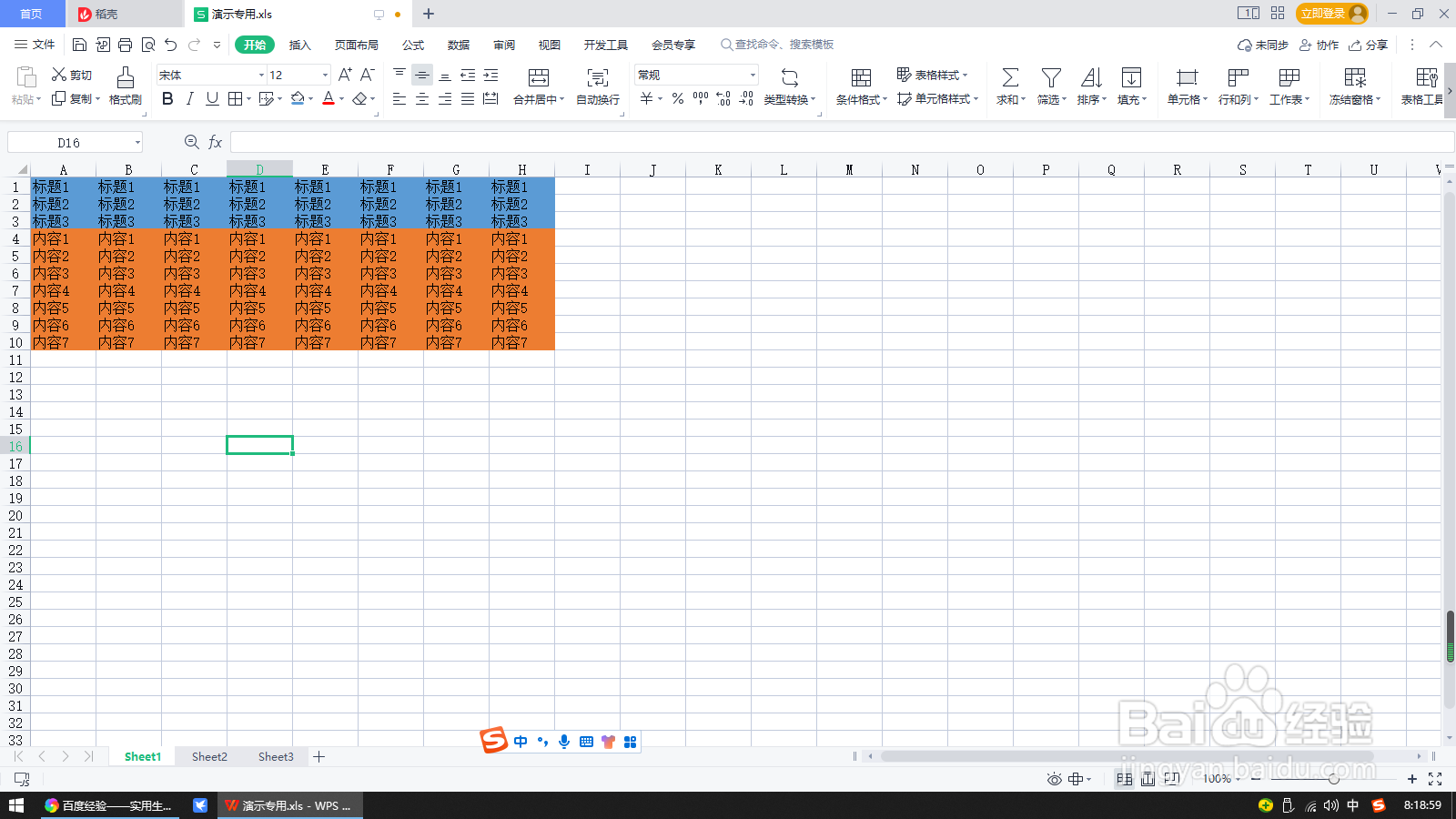
6、冻结后,滑动鼠标滚轮,冻结的窗口不动,下面的内容可以滑动

办公软件Excel表中怎么冻结窗口 冻结到指定位置
  • 怎么冻结第二行
  • excel如何冻住两行
  • 表格冻结行和列怎么设置
  • 怎么锁定excel部分区域不移动?
  • 在滚动Excel工作表时如何锁定(冻结)行、列
  • 热门搜索
    排骨汤怎么炖好吃 四个方法测怀孕 准爆了 美的油烟机怎么样 男女啪视频大全1000 荠菜怎么做最好吃 婴儿黄疸怎么治疗 方程式怎么解 家常炒豆腐 鞋子臭味怎么去除 炒西兰花怎么做好吃