PPT如何给图形添加阴影

 时间:2026-04-22 14:22:19

1、我们在桌面上双击PPT的快捷图标,然后将PPT这款软件打开,如图所示:

PPT如何给图形添加阴影

2、打开PPT之后在菜单里找到插入选项,如图所示:

PPT如何给图形添加阴影

3、点击插入选项,在其内找到形状选项,点击该选项在其下拉菜单里找到月亮选项,如图所示:

PPT如何给图形添加阴影

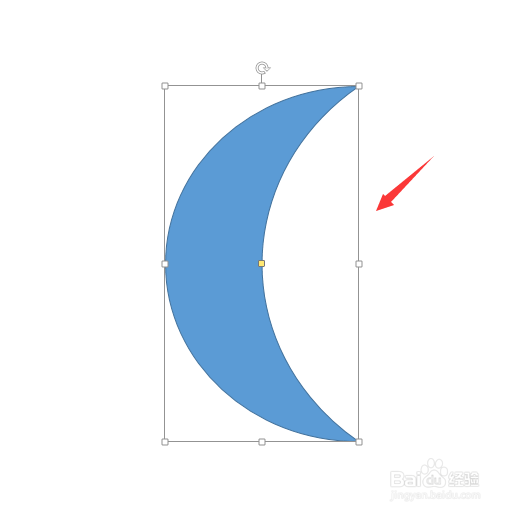
4、选择月亮选项,在编辑区里拖动鼠标左键我们就可以画出月亮了,如图所示:

PPT如何给图形添加阴影

5、画出月亮之后在上面找到形状效果选项,如图所示:

PPT如何给图形添加阴影

6、点击形状效果选项,在其下拉菜单里找到投影选项,如图所示:

PPT如何给图形添加阴影

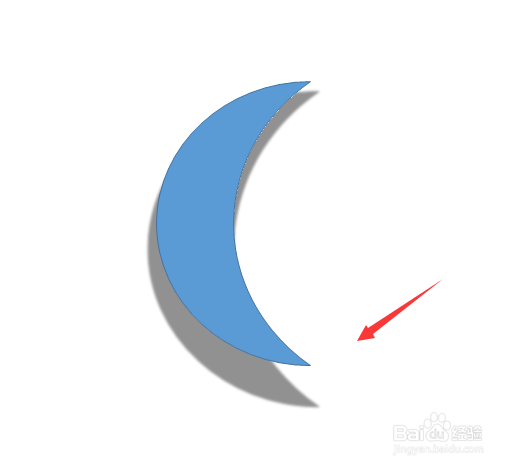
7、点击投影选项,在其子级菜单里找到一种投影效果,可以看到我们就为绘制的图形添加好阴影了,如图所示:
PPT如何给图形添加阴影

  • Office PPT如何打开辅助功能检查器
  • 3个PPT加分技巧
  • PowerPoint怎么插入smartart中的公式?
  • 怎样删减射线循环的形状
  • PowerPoint(PPT)如何使用审阅的拼写检查
  • 热门搜索
    欧姆定律知识点 电脑入门知识 网络知识竞赛 保护环境知识 有助于长高的运动 怀孕需要注意什么 月球知识 电脑显示器什么牌子好 沈阳有什么好玩的 手机内屏坏了什么现象