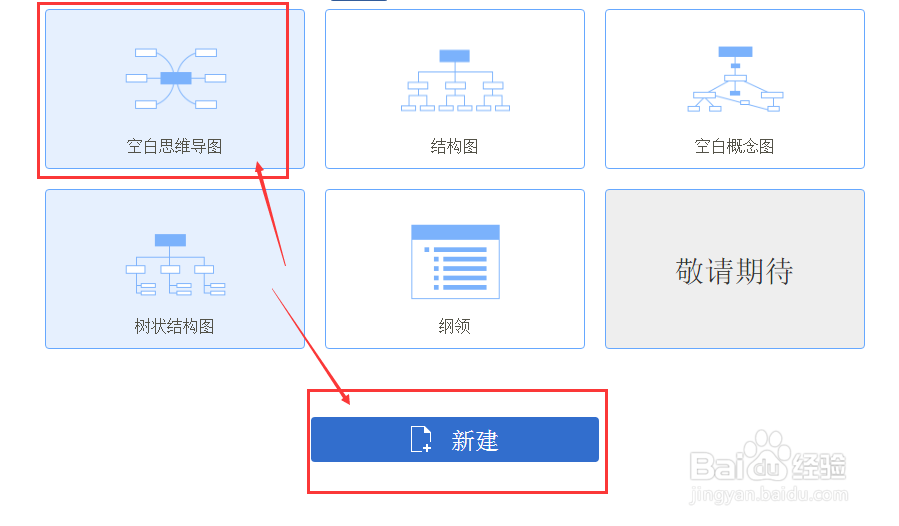
1、首先打开你的电脑上准备好的思维导图软件,点击空白思维导图点点击下方的新建
2、然后就可以开始新建节点,接着你就能去添加文字,点击节点旁边的三角形可以修改文字颜色大小等

3、画好思维导图以后点击上方的风格按键可以去选择背景风格模版

4、软件左边的工具栏可以选择你添加超链接表情图片等

5、然后就能去点击左上角的文件按键选择导出按键

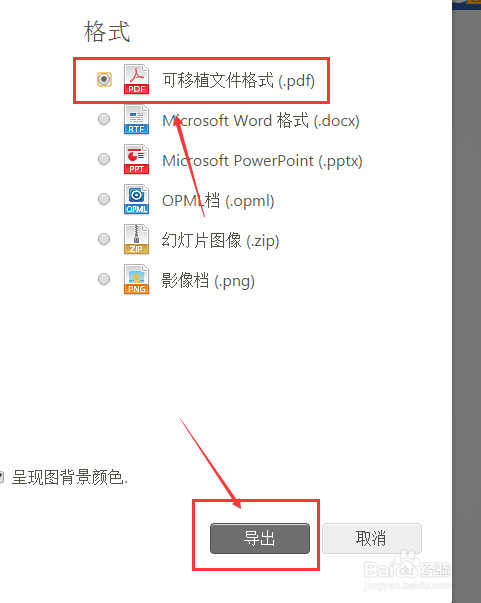
6、在新弹出的页面中选择PDF格式点击导出即可
时间:2026-05-03 04:14:34
1、首先打开你的电脑上准备好的思维导图软件,点击空白思维导图点点击下方的新建
2、然后就可以开始新建节点,接着你就能去添加文字,点击节点旁边的三角形可以修改文字颜色大小等
3、画好思维导图以后点击上方的风格按键可以去选择背景风格模版
4、软件左边的工具栏可以选择你添加超链接表情图片等
5、然后就能去点击左上角的文件按键选择导出按键
6、在新弹出的页面中选择PDF格式点击导出即可
