word怎样增加常用的文件夹用于打开与保存

 时间:2024-10-11 23:16:59

1、打开一个示例的文档,如下图所示

word怎样增加常用的文件夹用于打开与保存

2、将此文档进行另存,点击左上角的“Office 按钮”(图中红色箭头所指),再移腱懒幺冁鼠标指针至“另存为”(图中蓝色箭头所指),在弹出菜单中点击“Word 文档”(图中绿色箭头所指)

word怎样增加常用的文件夹用于打开与保存

3、选择要保存的常用文件夹,图中红框为示例的保存位置,常用的文件夹名称为“百度经验”(图中高亮显示)
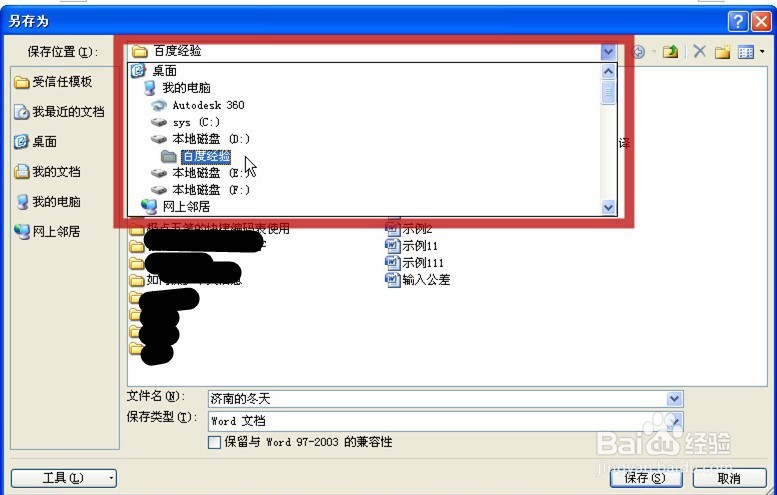
word怎样增加常用的文件夹用于打开与保存

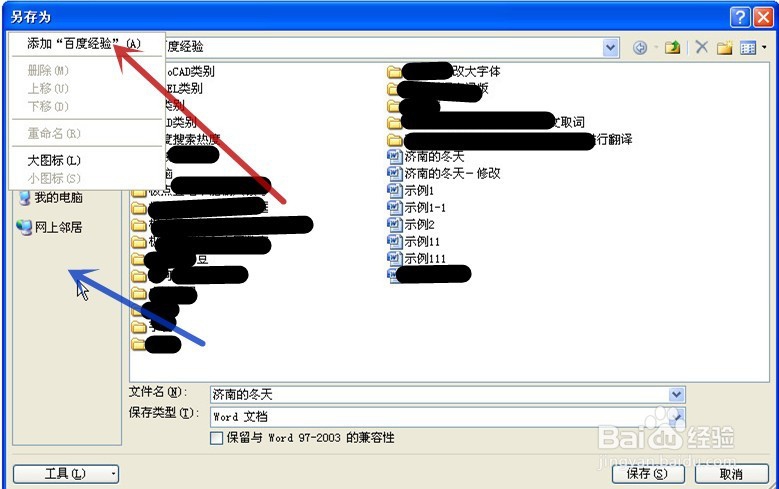
4、进入“百度经验”文件夹后,在“另存为”对话框的左侧任一位置单击鼠标右键(图中蓝色箭头所指),在弹出的菜单中点击“添加“百度经验””(图中红色箭头所指)
word怎样增加常用的文件夹用于打开与保存

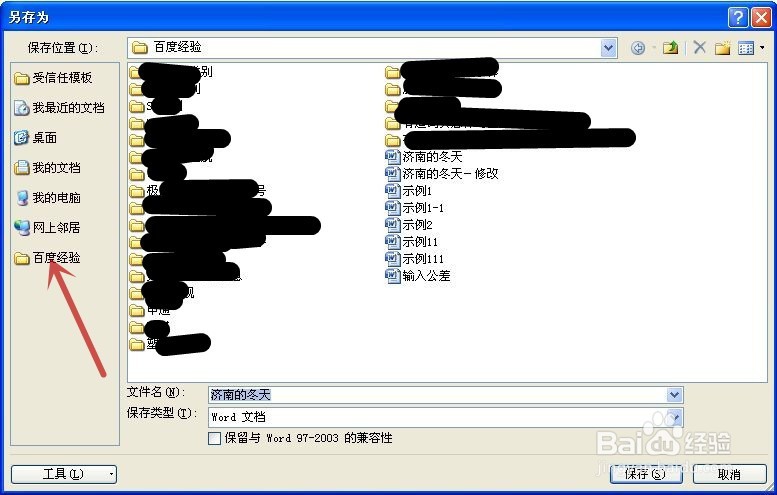
5、可见“另存为”对话框的左侧出现了“百度经验”的选项(图中红色箭头所指),即为常用的文件夹位置,以后在“打开”或“另存为”对话框时,可直接点击进入“百度经验”文件夹完成设置

word怎样增加常用的文件夹用于打开与保存
  • 怎样通过拆分复制一行文字到另一个形状那里
  • Macbook中word如何转换成PDF
  • 学术论文写作要注意逻辑性
  • 格式刷怎么连续刷
  • 热门搜索
    感冒并发症 祈祷的近义词 天津城建大学怎么样 护肤常识 批评的近义词是什么 五谷磨房的东西怎么样 内双怎么贴双眼皮贴 咸阳博物馆 怎么分辨处女 秦始皇兵马俑博物馆