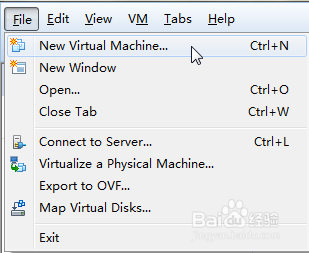
1、 选择File菜单
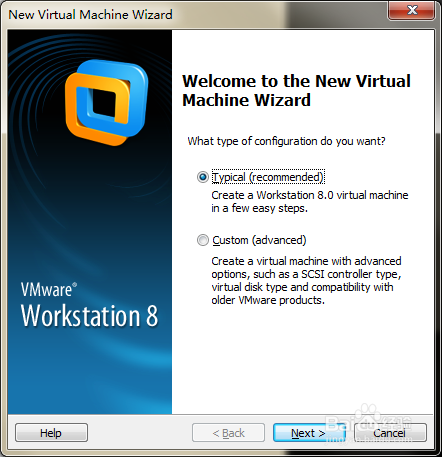
2、 选择标准类型虚拟机,如下图
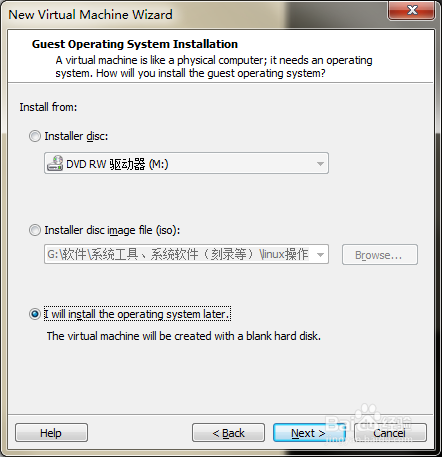
3、选择“将稍后安装操作系统”选项。
4、 选择“Linux操作系统”选项,版本选择Linux6。
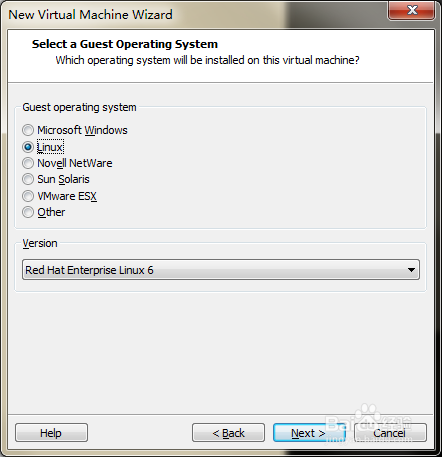
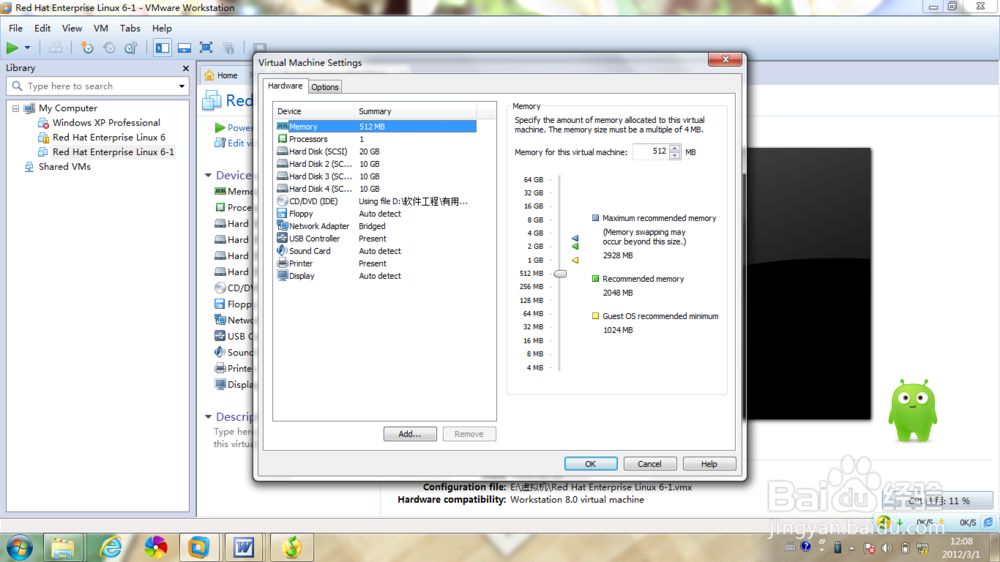
5、单击“Next”按钮,进行下一步,为虚拟机选择文件路径和名称,并对虚拟机的基本配置进行设置与规划,推荐配置如下:
内存 512M
处理器 1个,单核
硬盘 第一块硬盘至少20G空间,不立即分配空间
网络选择桥接方式
并为光驱选择安装文件的ISO映像
注意,内存的大小要根据当前机器的内存设定,一般不要超过当前物理机的1/4,最后以光盘启动计算机。
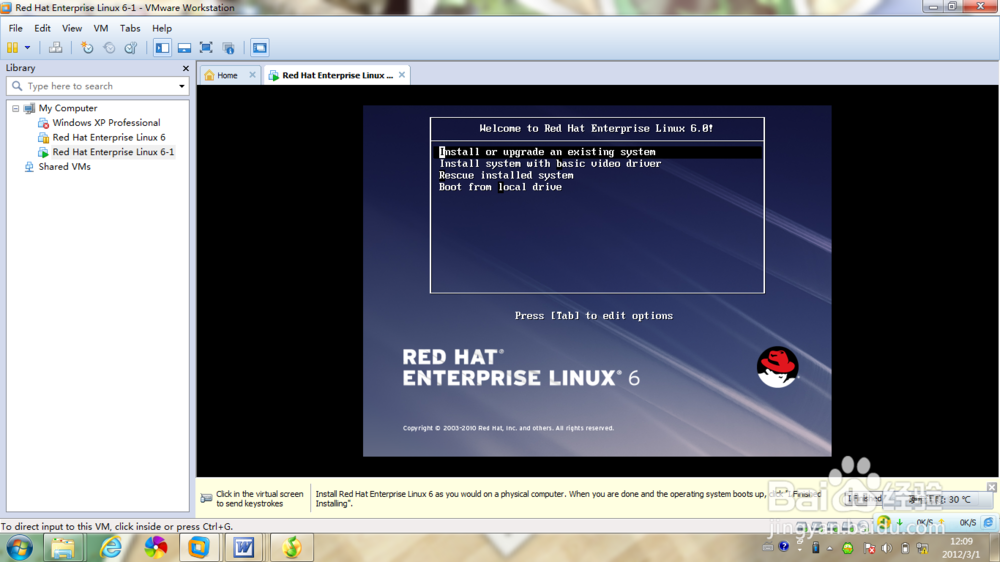
6、首次启动Red Hat Enterprise Linux后,会运行系统设置代理程序,单击“下一步”按钮继续。
7、进入“许可协议”界面,选择“Yes,I agree to the License Agreement”,单击“下一步”按钮继续。
在进入“日期和时间”设置界面后,应根据实际情况设置正确的时间,单击“下一步”按钮继续。
在“显示”设置界面中,应根据实际设置,单击“下一步”按钮继续。
注意,建立分区时推荐设置如下:
建立 /boot 分区 200M
建立 / 分区 15000M
建立 swap交换分区 1000M
另外,需要注意的是安装系统软件时,选择基本服务器,要定制安装,并选择安装相应的图形组件。
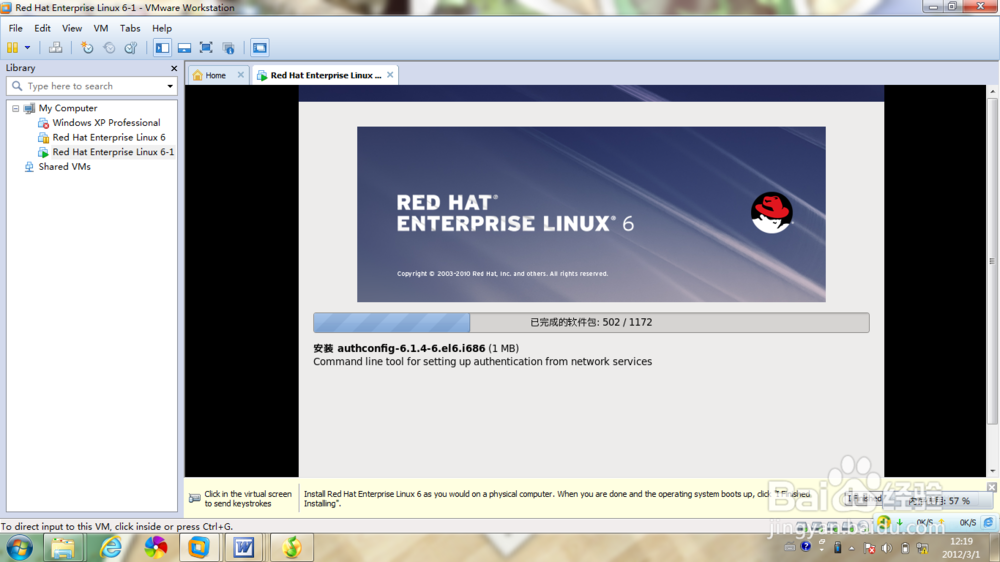
8、在“Red Hat网络登录”界面中,应输入在Red Hat网站注册的登录账户和口令,单击“下一步”按钮继续。

9、在“系统用户”界面中,输入一个普通用户的用户名、全名、口令和确认口令(必须和口令相同)后,单击“下一步”按钮继续。
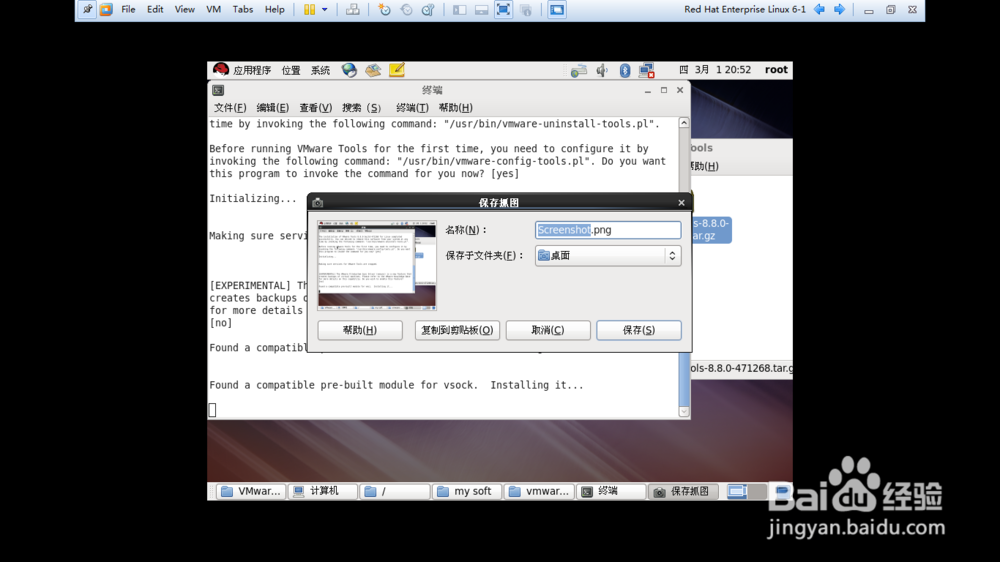
10、在“结束设置”界面中,直接单击“下一步”按钮,可以完成首次启动的设置工作。接下来就可以开始使用Red Hat Enterprise Linux了。
安装完成。