1、第一步,打开PS软件,然后打开需要处理的素材图片。
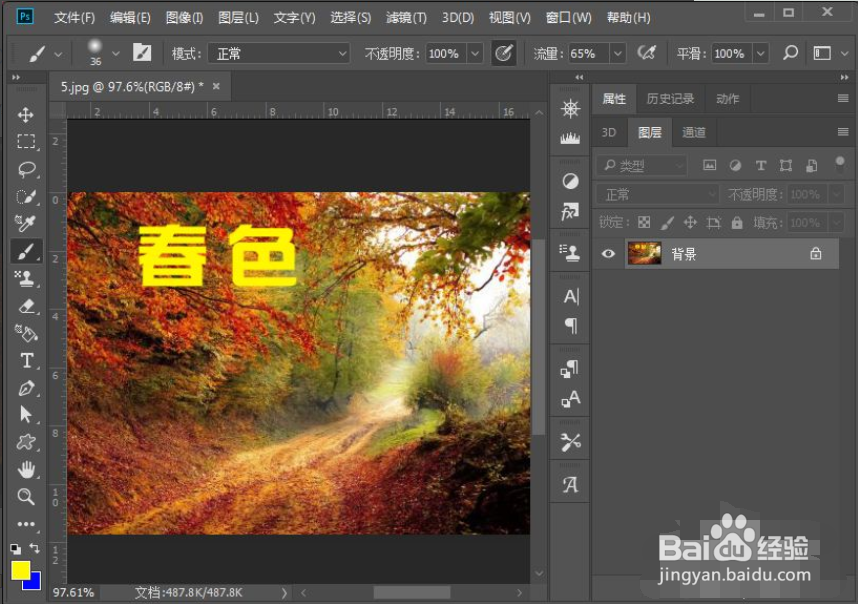
2、第二步,在左侧的工具栏中找到仿制图章工具。

3、第三步,点击右键设置仿制图章工具笔刷大小。

4、第四步,然后按住alt键,在画面合适位置选择一个仿制点。

5、第五步,然后使用仿制画笔以仿制点为范本进行涂抹仿制。

6、第六步,配合ALT键,换不同的仿制点,然后把整个文字涂抹掉,效果就完成了。

时间:2026-05-01 07:22:41
1、第一步,打开PS软件,然后打开需要处理的素材图片。
2、第二步,在左侧的工具栏中找到仿制图章工具。
3、第三步,点击右键设置仿制图章工具笔刷大小。
4、第四步,然后按住alt键,在画面合适位置选择一个仿制点。
5、第五步,然后使用仿制画笔以仿制点为范本进行涂抹仿制。
6、第六步,配合ALT键,换不同的仿制点,然后把整个文字涂抹掉,效果就完成了。
