1、鼠标右击此电脑(计算机)打开【管理】。

2、计算机管理界面左侧点击【磁盘管理】,右侧可以看到我们电脑硬盘的信息。
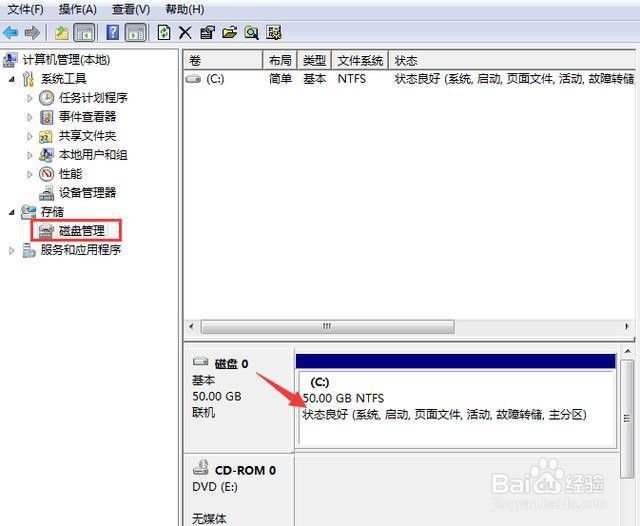
3、然后右键C盘,选择【压缩卷】。

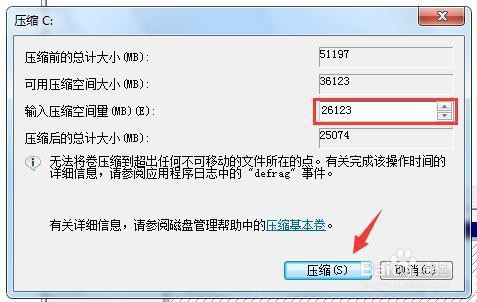
4、接着出现压缩界面,需要调整【输入压缩空间量】,也就是我们增加一个分区空间大小,根据实际情况进行划分,然后点击【压缩】。
5、鼠标右击刚刚增加的分区【未分配】,选择【新建简单卷】。

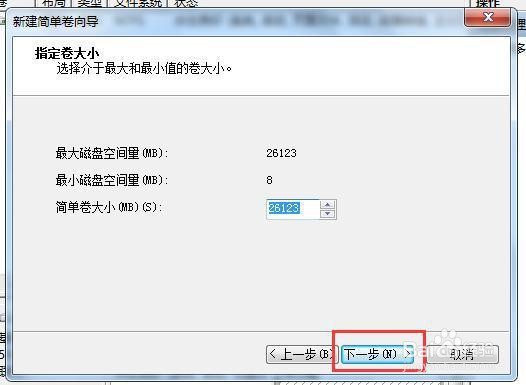
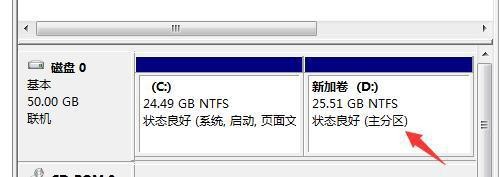
6、接下来一直点击【下一步】即可。最后点击【完成】,这样新建的分区就可以正常使用了。

时间:2026-04-30 10:47:49
1、鼠标右击此电脑(计算机)打开【管理】。
2、计算机管理界面左侧点击【磁盘管理】,右侧可以看到我们电脑硬盘的信息。
3、然后右键C盘,选择【压缩卷】。
4、接着出现压缩界面,需要调整【输入压缩空间量】,也就是我们增加一个分区空间大小,根据实际情况进行划分,然后点击【压缩】。
5、鼠标右击刚刚增加的分区【未分配】,选择【新建简单卷】。
6、接下来一直点击【下一步】即可。最后点击【完成】,这样新建的分区就可以正常使用了。
