1、打开Excel应用程序

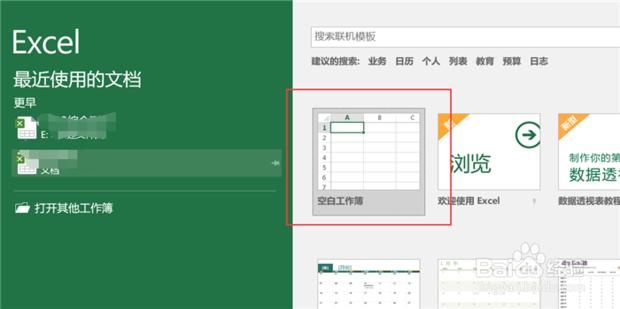
2、新建一个工作簿
3、为了方便演示,在这里输入了以下内容。

4、选中单元格,选择公式栏下的插入函数。

5、找到Find函数,然后确定。

6、输入搜索的关键字和匹配位置,然后确定。

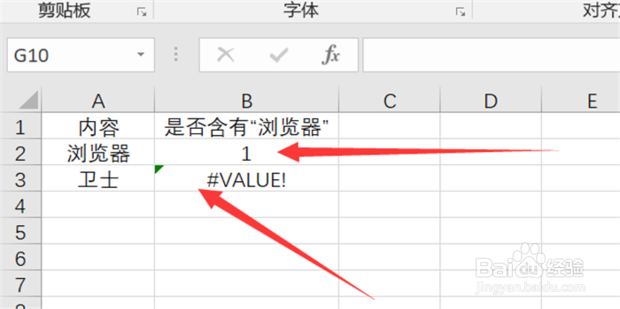
7、公式填充后,1表示“含有”,#VALUE表示不含有。
8、最后,保存到桌面填写好文件名就可以了。

时间:2026-04-24 04:26:39
1、打开Excel应用程序
2、新建一个工作簿
3、为了方便演示,在这里输入了以下内容。
4、选中单元格,选择公式栏下的插入函数。
5、找到Find函数,然后确定。
6、输入搜索的关键字和匹配位置,然后确定。
7、公式填充后,1表示“含有”,#VALUE表示不含有。
8、最后,保存到桌面填写好文件名就可以了。
