1、首先肯定是先打开美图秀秀,然后在右上方的工作框中点击“打开”;

2、这个时候会出现“打开一张图片“的工作框,我们从电脑中选择需要的图片,点击“打开”;

3、接着点击上方的“饰品”工作栏;

4、点击左边的“炫彩水印”,然后在右边的效果选项下,点击黑色的小三角进行翻页查找;
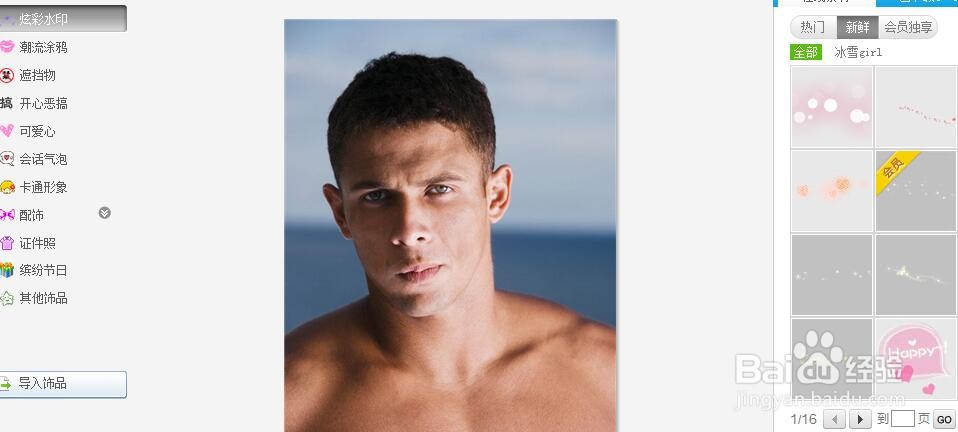
5、翻找到第3页,找到人物唇印效果后点击;

6、在出现的“素材编辑框”下,编辑透明度,旋转角度和素材大小,点击“确定”后图片就完成啦。


时间:2026-05-17 19:28:14
1、首先肯定是先打开美图秀秀,然后在右上方的工作框中点击“打开”;
2、这个时候会出现“打开一张图片“的工作框,我们从电脑中选择需要的图片,点击“打开”;
3、接着点击上方的“饰品”工作栏;
4、点击左边的“炫彩水印”,然后在右边的效果选项下,点击黑色的小三角进行翻页查找;
5、翻找到第3页,找到人物唇印效果后点击;
6、在出现的“素材编辑框”下,编辑透明度,旋转角度和素材大小,点击“确定”后图片就完成啦。
