2016版MS ppt如何添加后台背景音乐

 时间:2026-02-19 10:33:14

1、首先,利用2016版 MS ppt打开需要进行编辑的幻灯片;

2016版MS ppt如何添加后台背景音乐

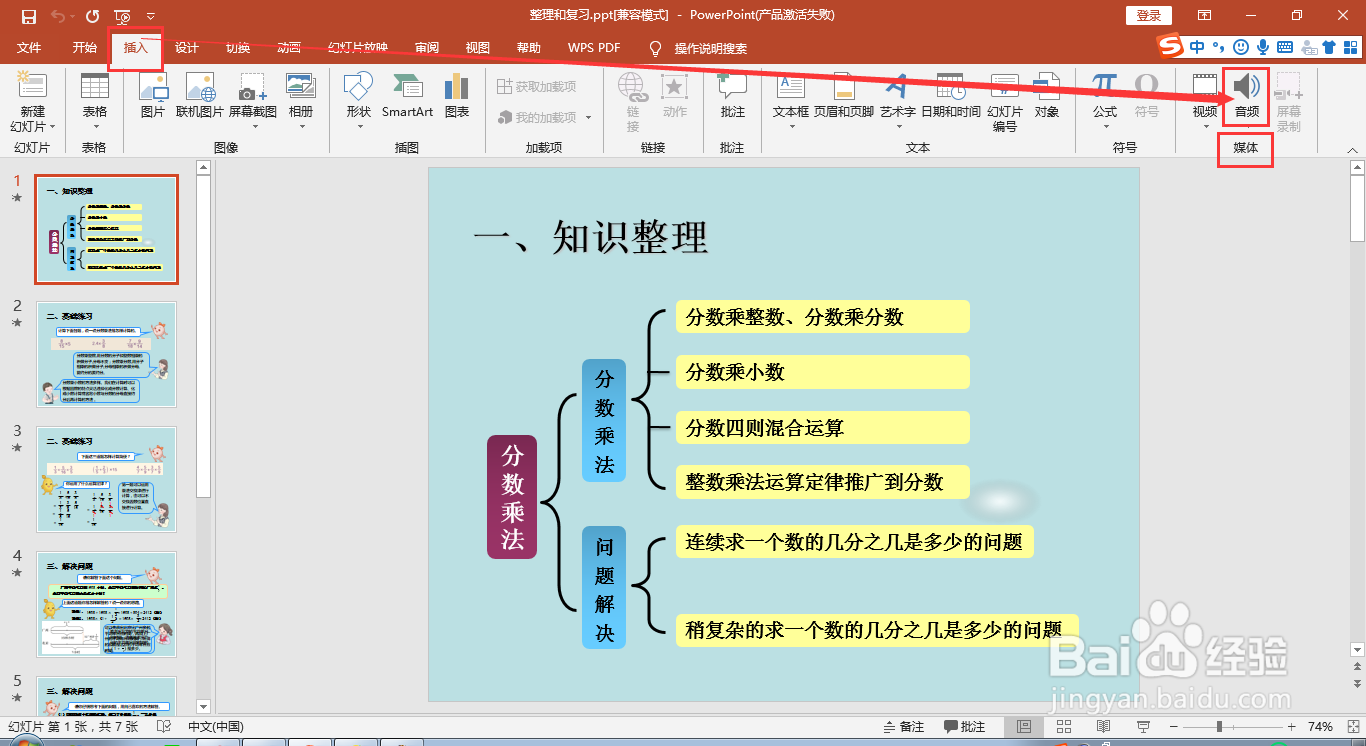
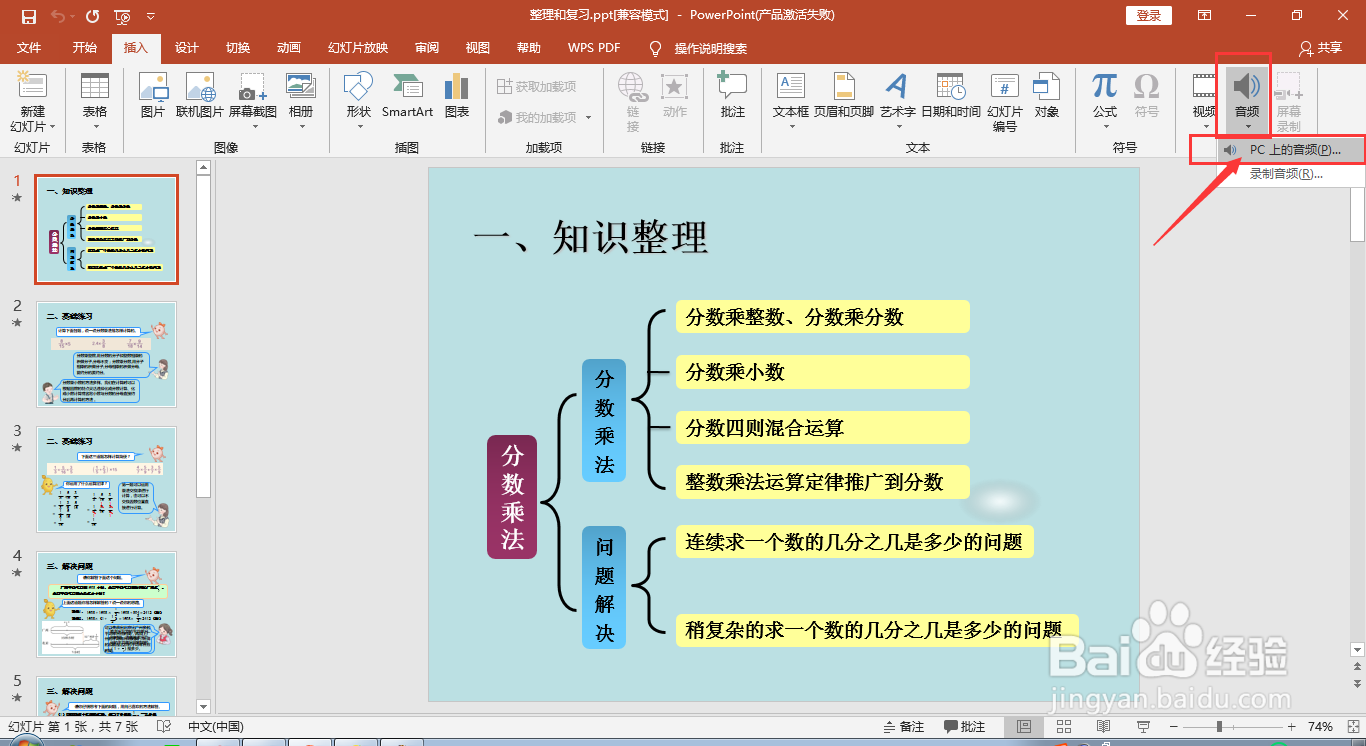
2、从“插入”→“媒体”→“音频”→“PC上的音频”进入,如下图所示;

2016版MS ppt如何添加后台背景音乐

2016版MS ppt如何添加后台背景音乐

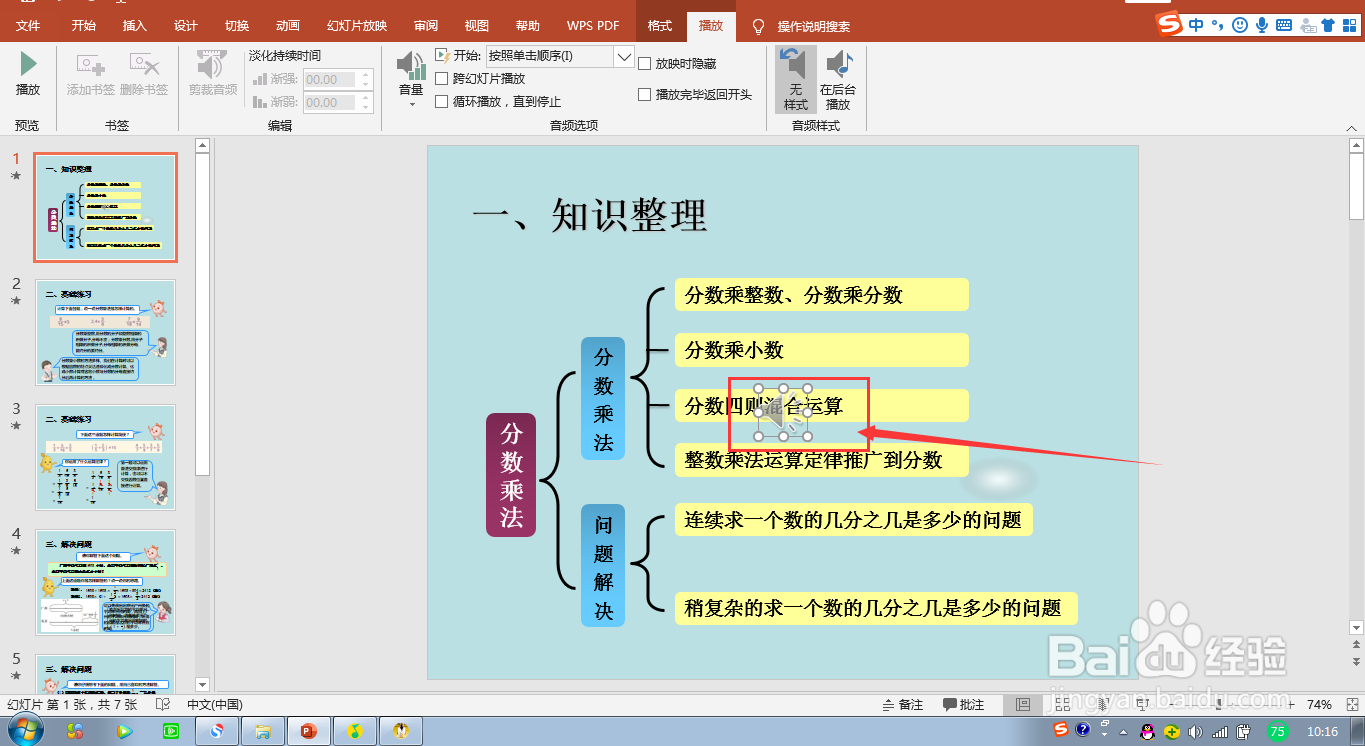
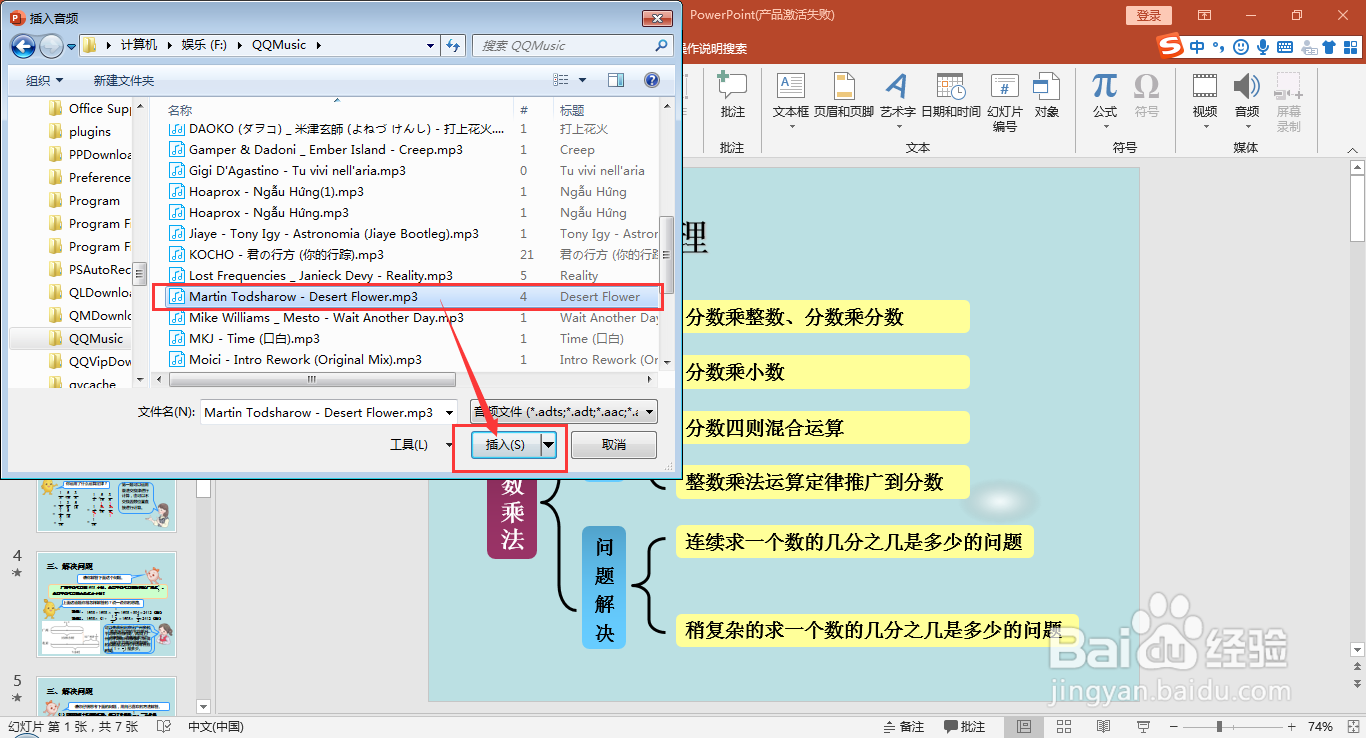
3、在文件夹中找到合适的音频后,选中它,点击“插入”,此时,幻灯片页面会弹出一个小喇叭,选中它移至合适的位置即可,如下图所示;
2016版MS ppt如何添加后台背景音乐

2016版MS ppt如何添加后台背景音乐

2016版MS ppt如何添加后台背景音乐

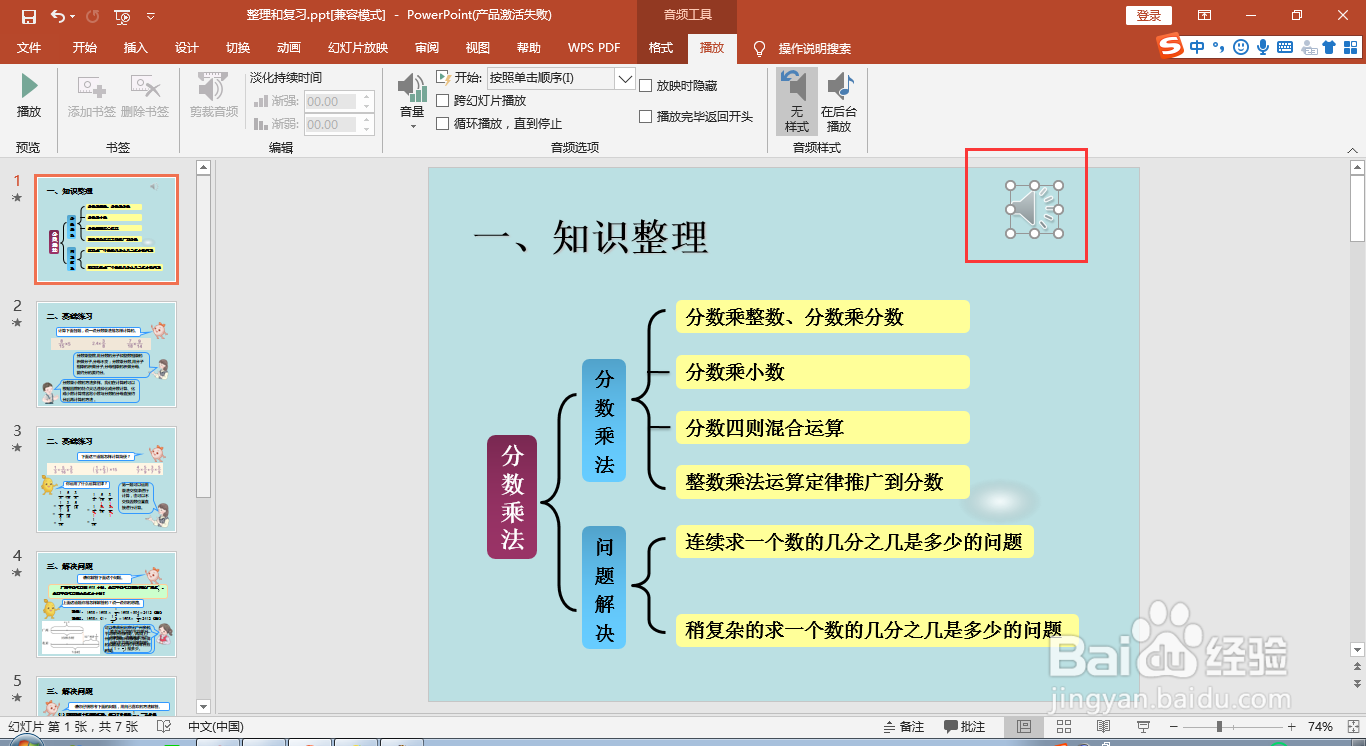
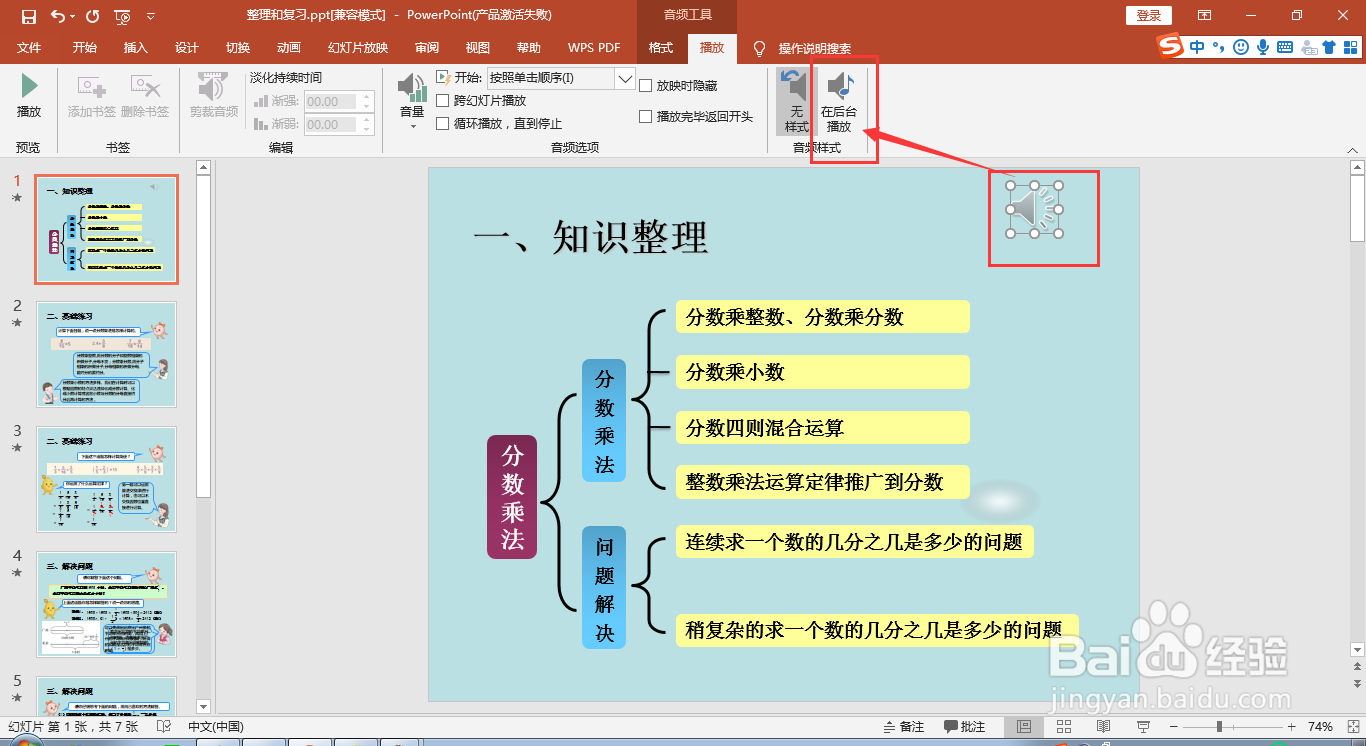
4、接着选中该小喇叭,从“音频工具”→“播放”→“音频样式”进入,点击“在后台播放”,让它背景呈深色,如下图2所示;
2016版MS ppt如何添加后台背景音乐

2016版MS ppt如何添加后台背景音乐

5、从“幻灯片放映”→“从头开始”进入,查看预览效果,进入演示页面后,会发现小喇叭被隐藏,背景音乐随ppt的打开而播放。

2016版MS ppt如何添加后台背景音乐

2016版MS ppt如何添加后台背景音乐

  • PowerPoint2010中添加“开发工具”选项设置方法
  • ppt文件怎么打开
  • PPT幻灯片添加退出动画效果【消失】的方法
  • PPT怎么显示任务窗格?
  • PPT改变链接声音文件的大小
  • 热门搜索
    路由器设置网址 如何提高教学质量 emule怎么用 工业4g路由器 明天天气如何 南京免费旅游景点 如何下载歌曲 如何做葱油饼 无锡哪里好玩 如何挽回婚姻