如何在ps中使用图层蒙版

 时间:2026-02-15 23:29:55

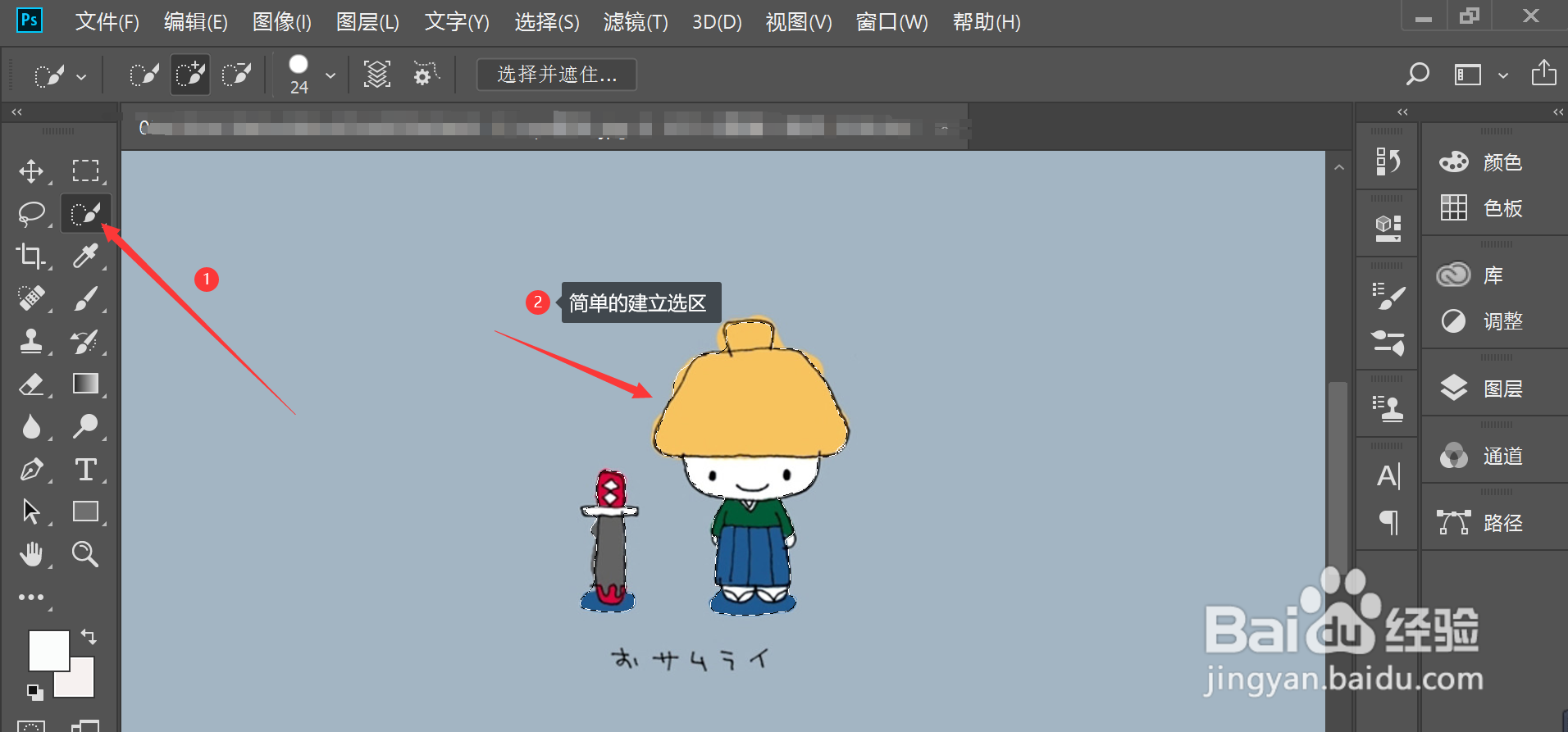
1、建立选区

打开ps软件,在左侧工具栏中选择快速选择工具—>拖动鼠标,在图片对象中绘制人物选区
如何在ps中使用图层蒙版

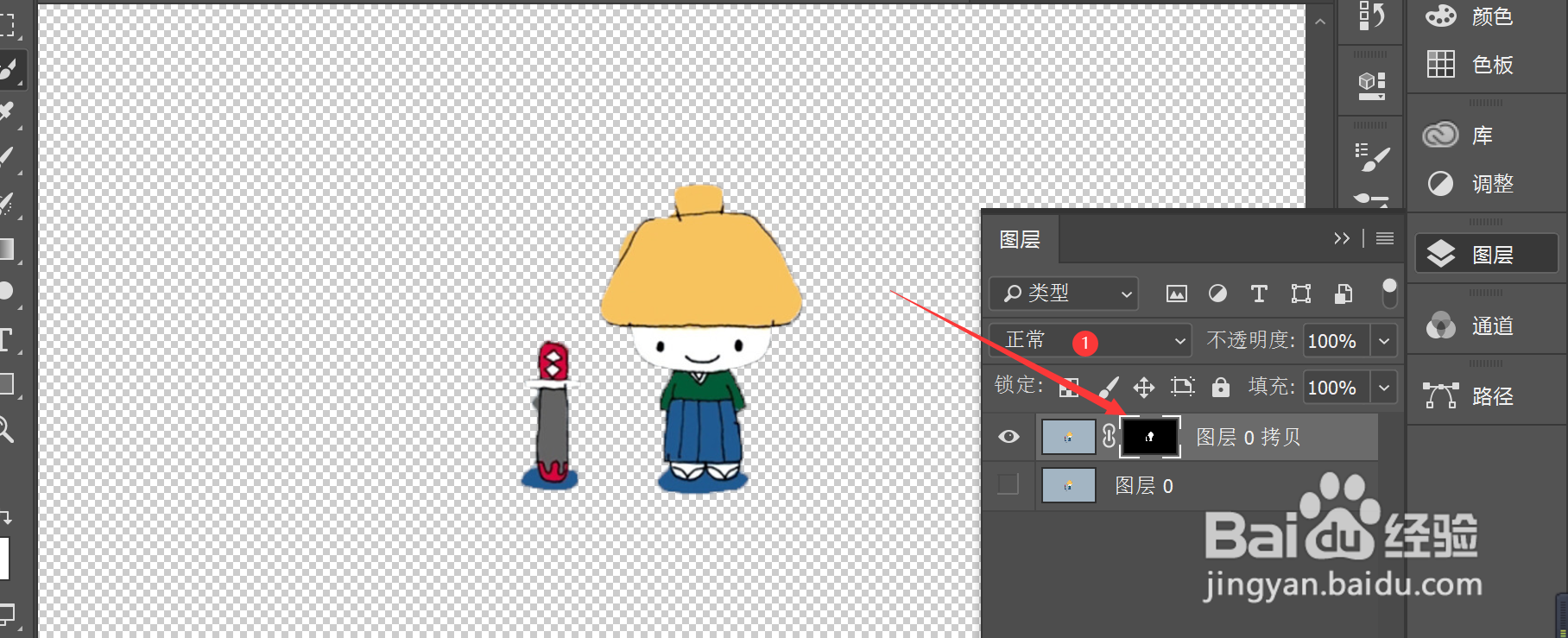
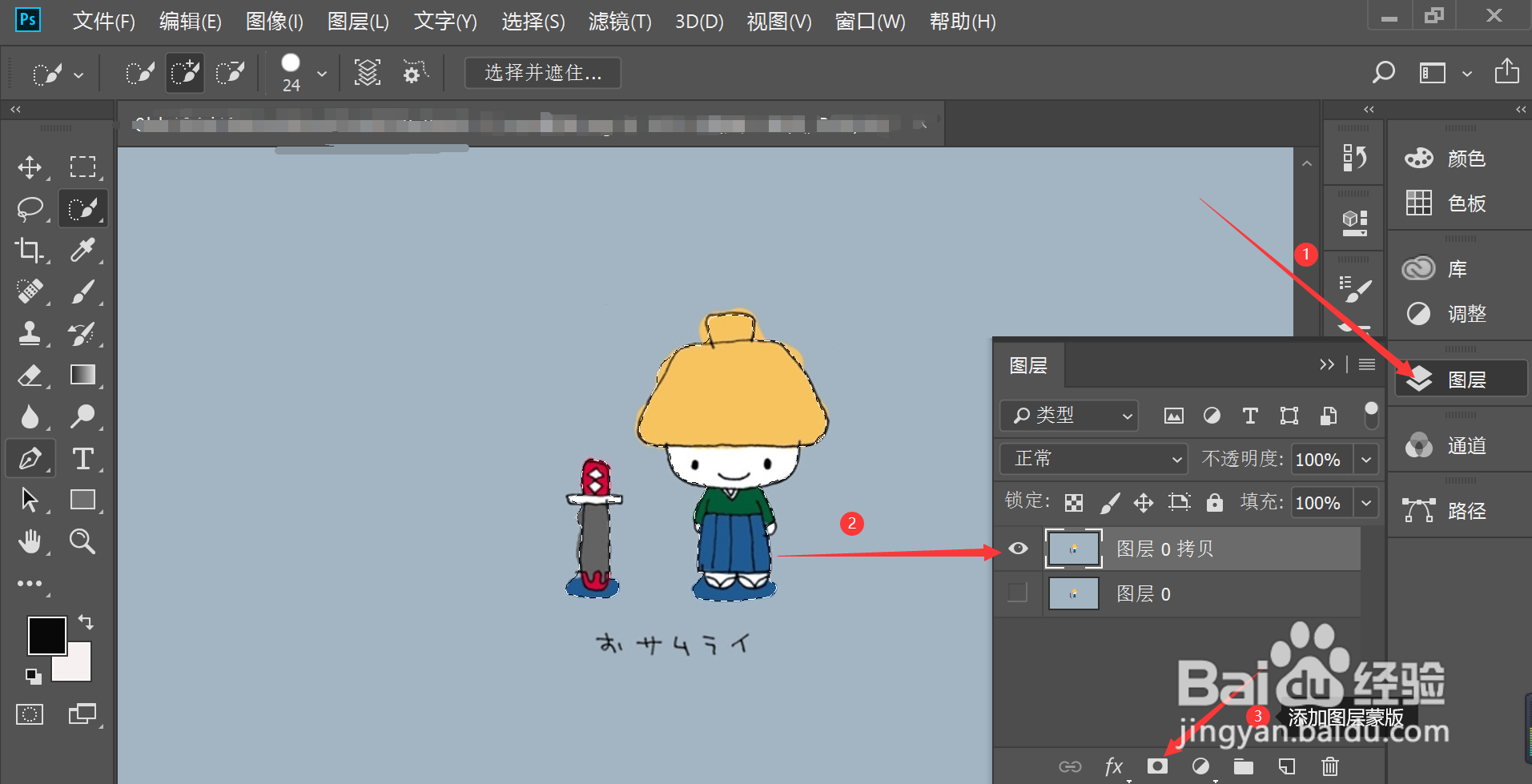
2、添加图层蒙版

在面板右侧的选项卡中点击图层—>在弹出的文本框中点击下方的添加图层蒙版图标,即可为人物添加图层蒙版
如何在ps中使用图层蒙版

如何在ps中使用图层蒙版

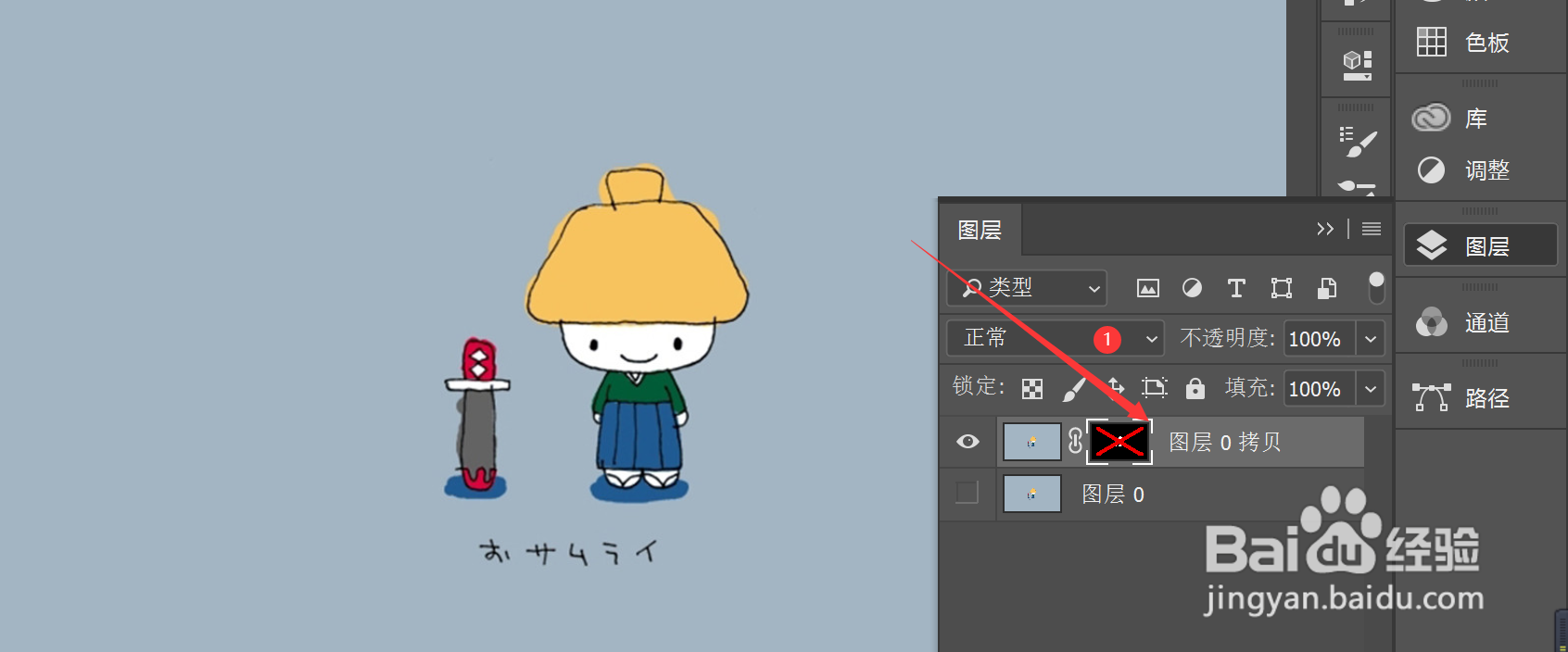
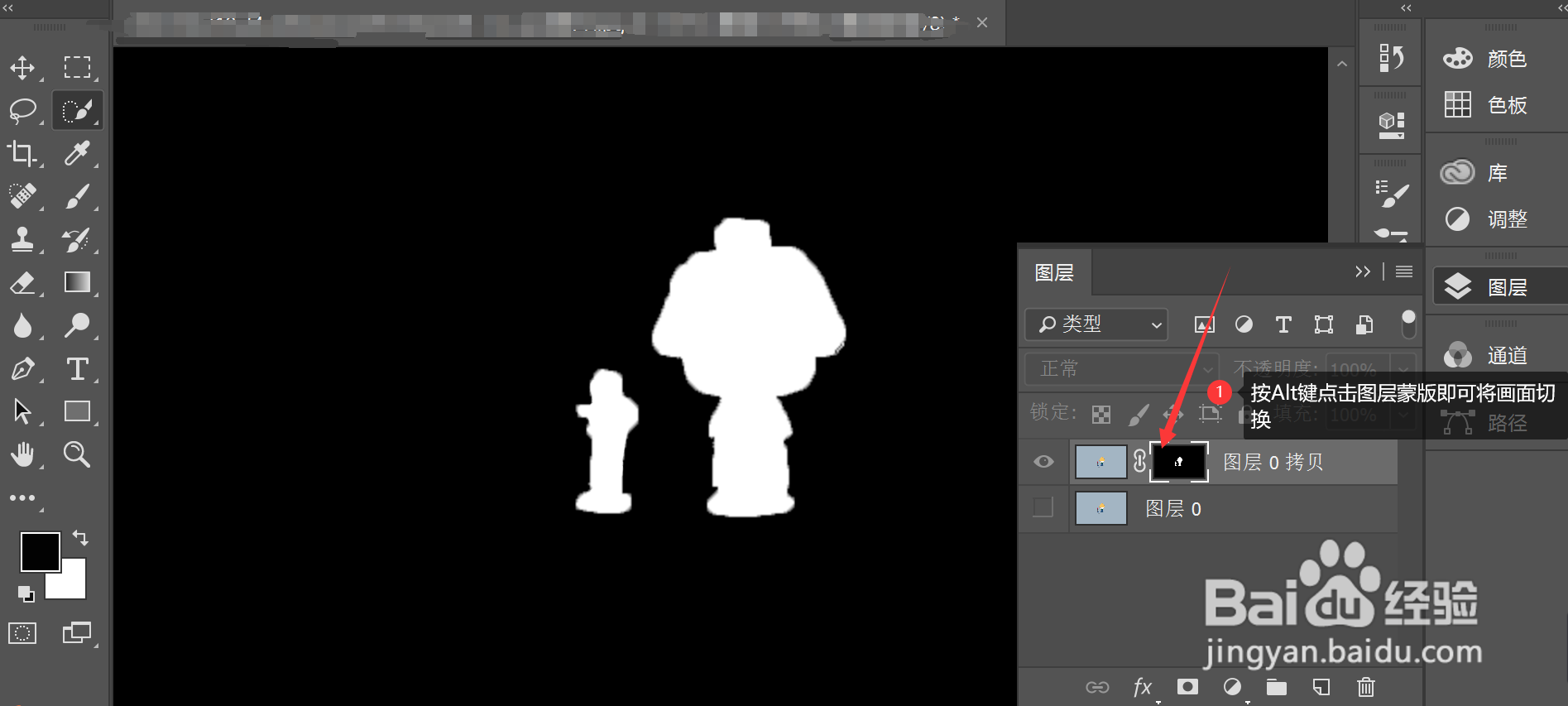
3、切换图层蒙版界面

可以将添加的图层蒙版切换到主界面观看,按Alt键,同时用鼠标点击图层蒙版,此时可以将图层蒙版切换到主界面
如何在ps中使用图层蒙版

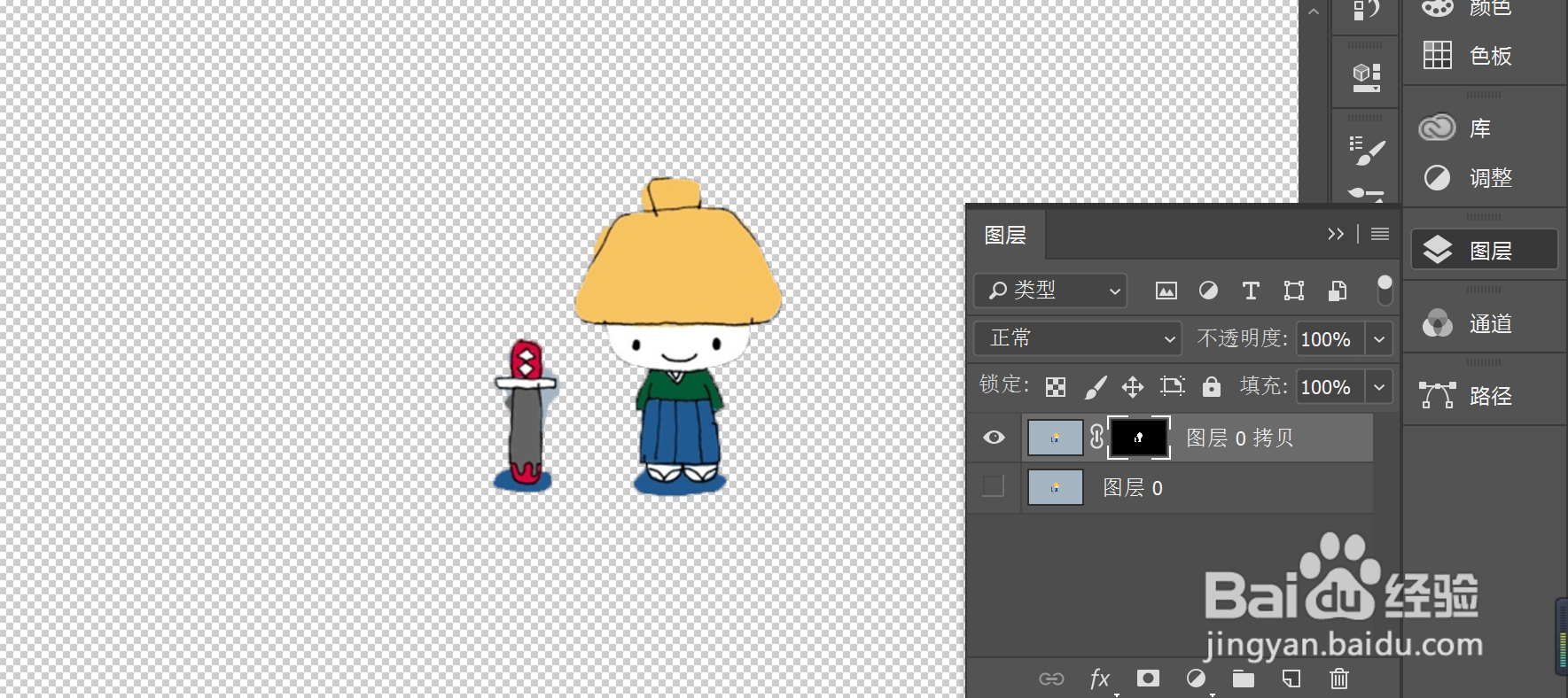
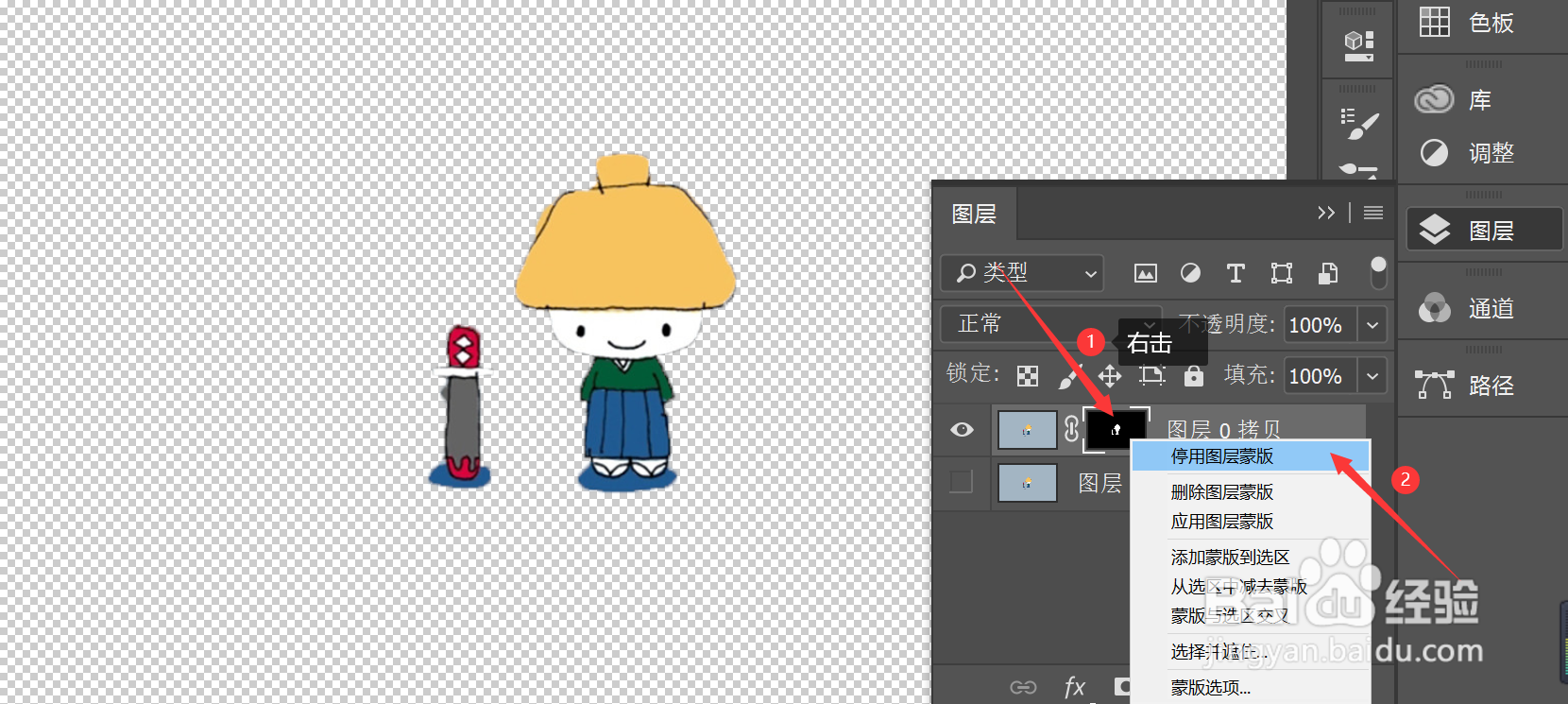
4、停用图层蒙版

右击图层蒙版—>在弹出的选项卡中选择停用图层蒙版,即可停用图层蒙版
如何在ps中使用图层蒙版

如何在ps中使用图层蒙版

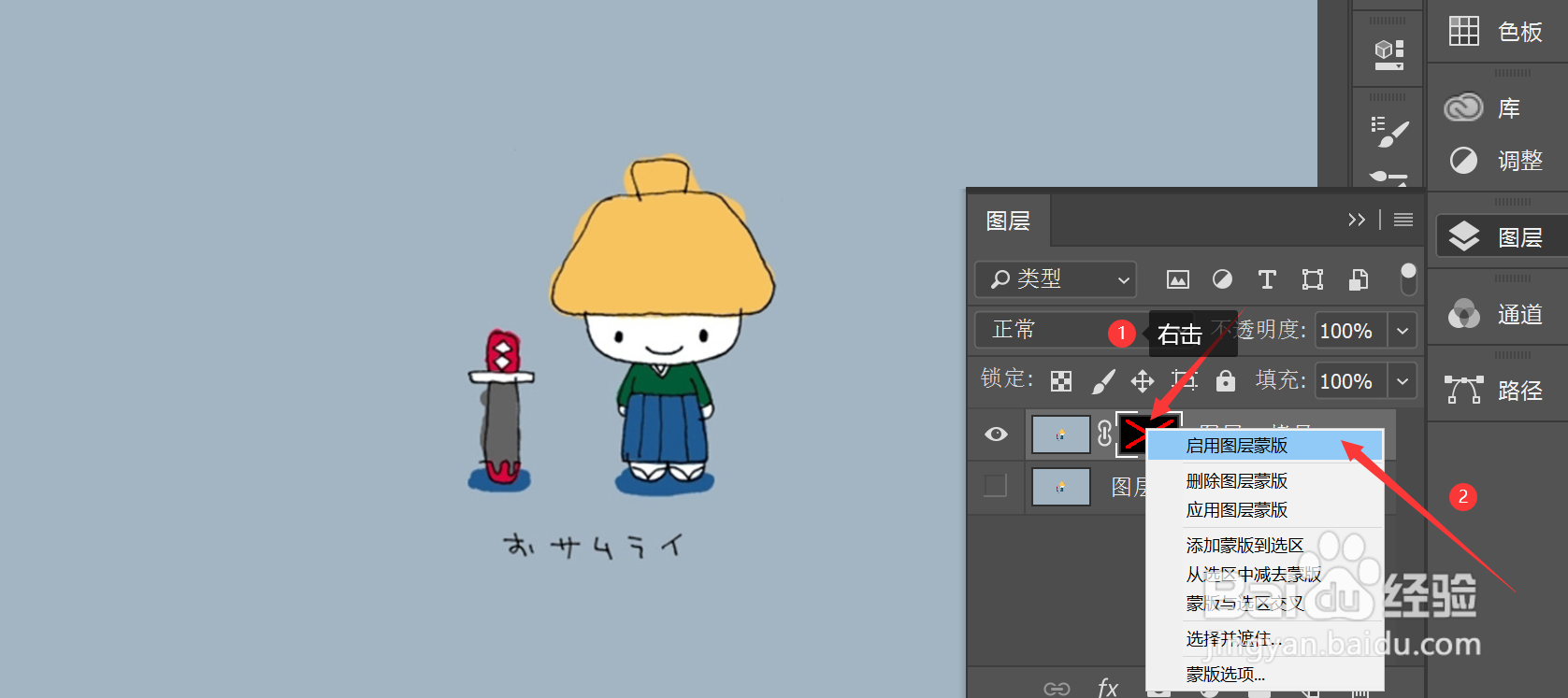
5、启用图层蒙版

右击图层蒙版—>在弹出的选项卡中选择启用图层蒙版,即可重新启用图层蒙版
如何在ps中使用图层蒙版

如何在ps中使用图层蒙版

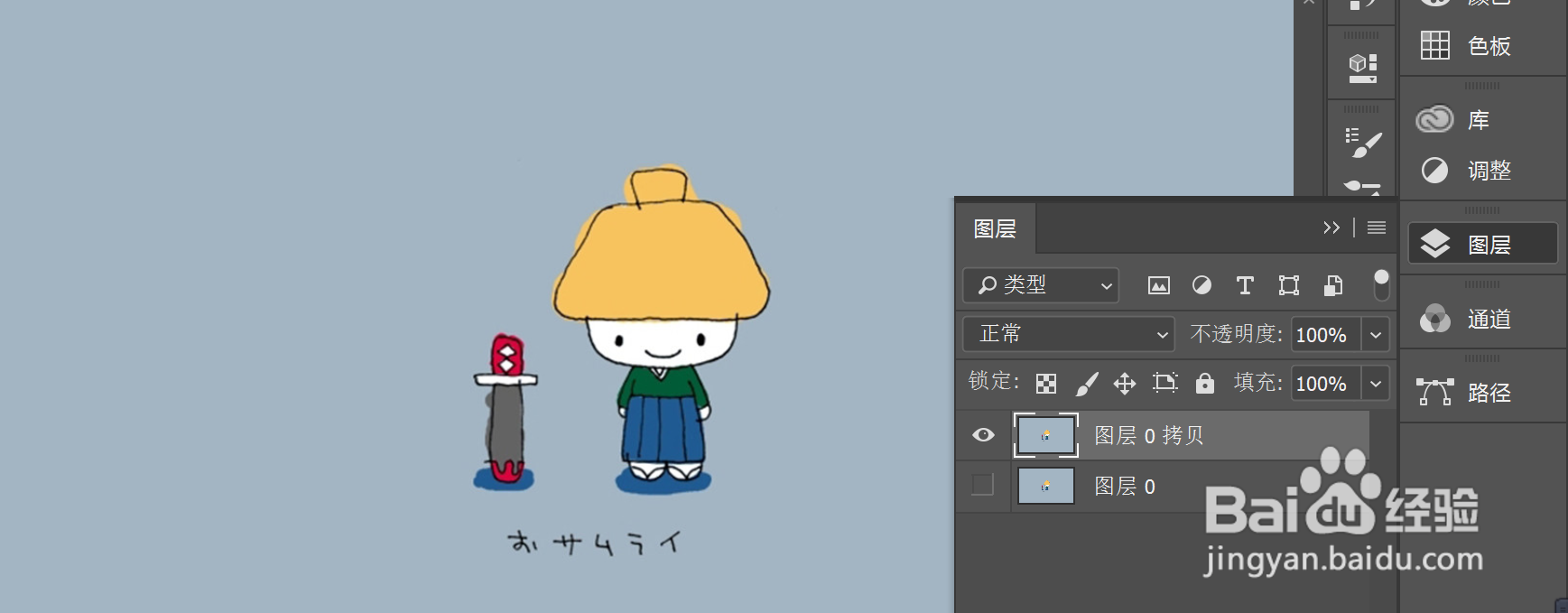
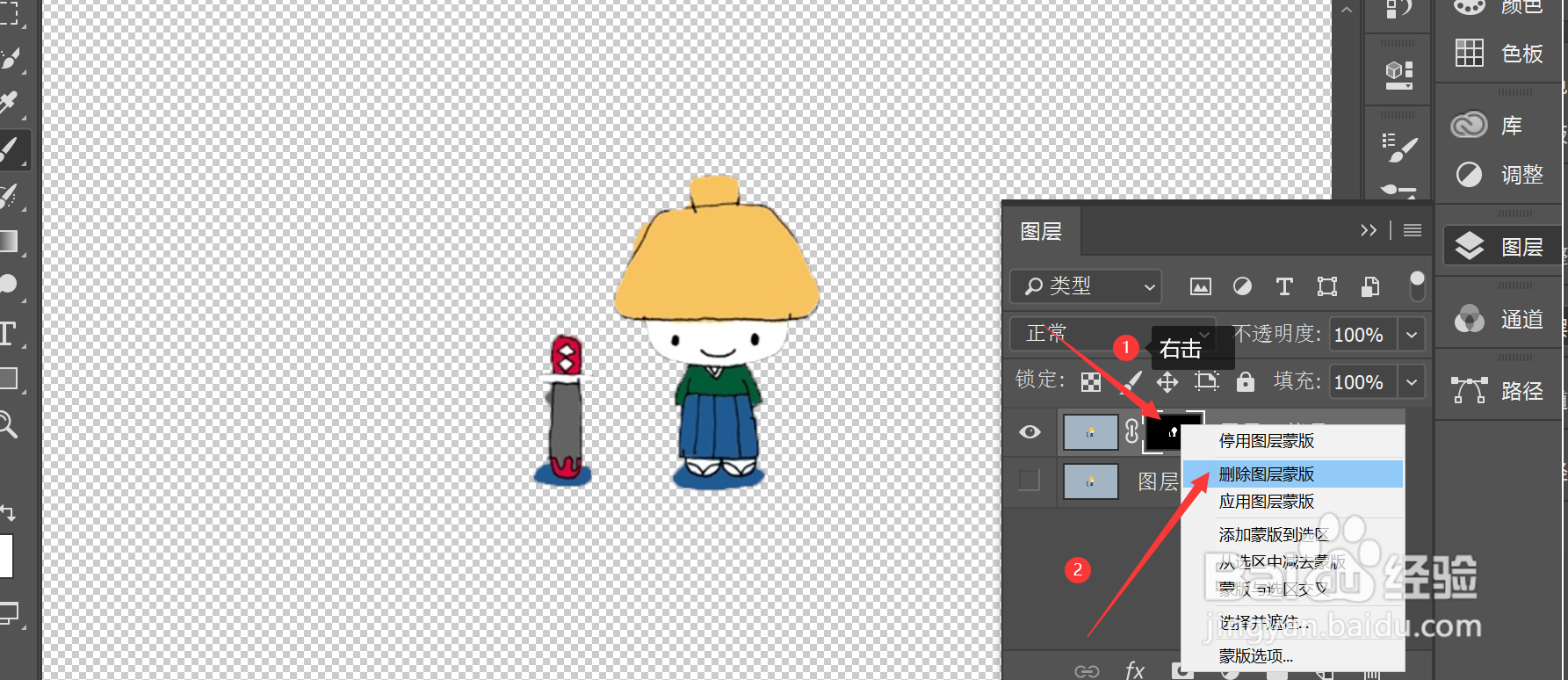
6、删除图层蒙版

右击图层蒙版—>在弹出的选项卡中选择删除图层蒙版,即可删除图层蒙版
如何在ps中使用图层蒙版

如何在ps中使用图层蒙版

  • PS按路径写字 圈内切字 外切字 鼠标状态很重要
  • PS怎么将色板文件导入
  • PS怎么修改素材的颜色
  • PS2021定义画笔预设在哪
  • ps怎么单独将指定的颜色完成颜色转换?
  • 热门搜索
    命宫是什么意思 独显是什么意思 电容笔有什么用 事半功倍是什么意思 小憩是什么意思 kp是什么意思网络用语 打火机什么牌子好 覆盖的意思 司马青衫是什么意思 现在学什么专业最好