PS软件如何定义画笔预设

 时间:2026-04-30 06:23:38

1、打开PS,按crl+n新建空白背景,设置宽度和高度,点击确定,如图
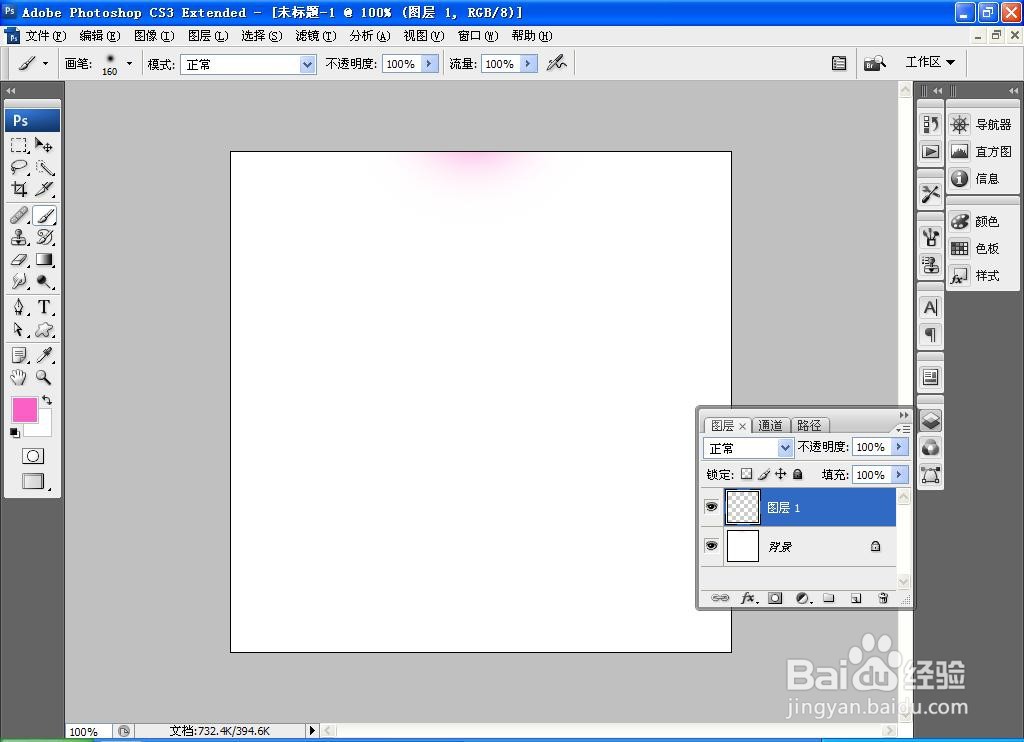
PS软件如何定义画笔预设

2、设置前景色为深粉色,选择画笔工具,新建图层,绘制图形图案,点击确定,如图
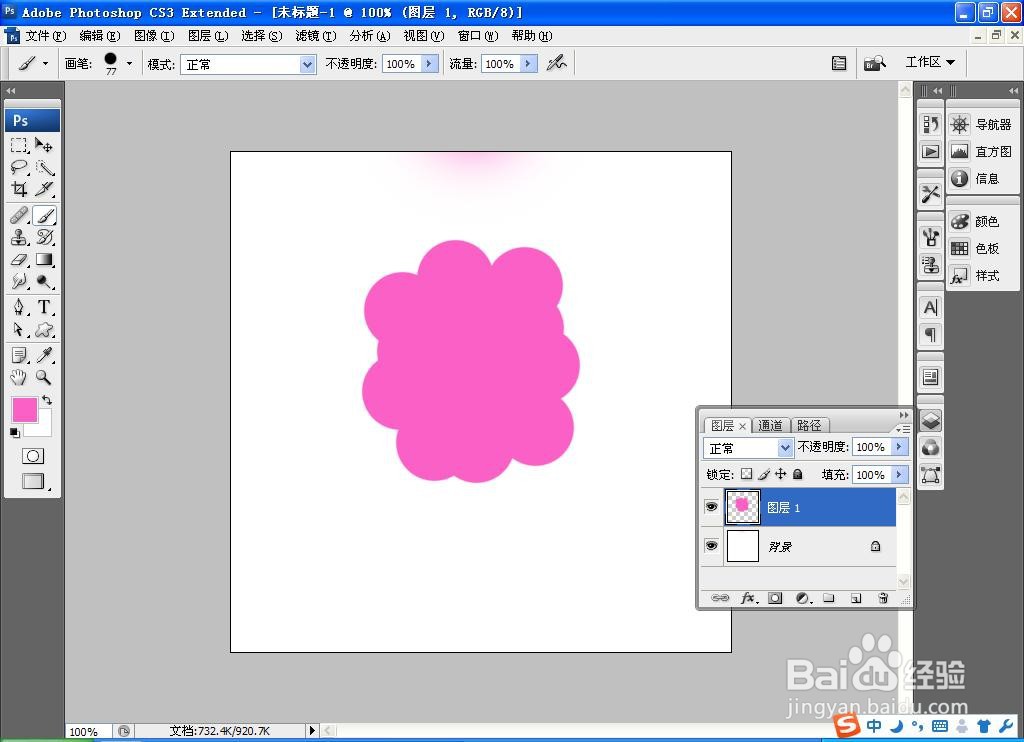
PS软件如何定义画笔预设

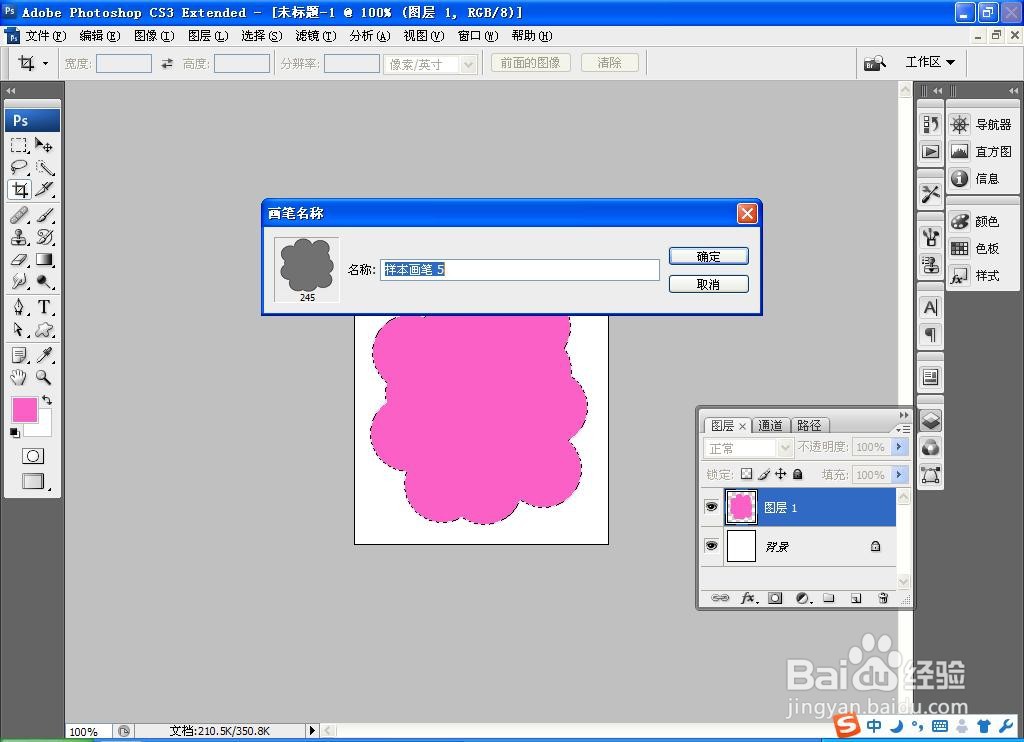
3、按crl键载入选区,选择编辑,定义画笔,点击确定,如图

PS软件如何定义画笔预设

4、再次新建图层,选择宽度为1280像素,高度为800像素,点击确定,如图
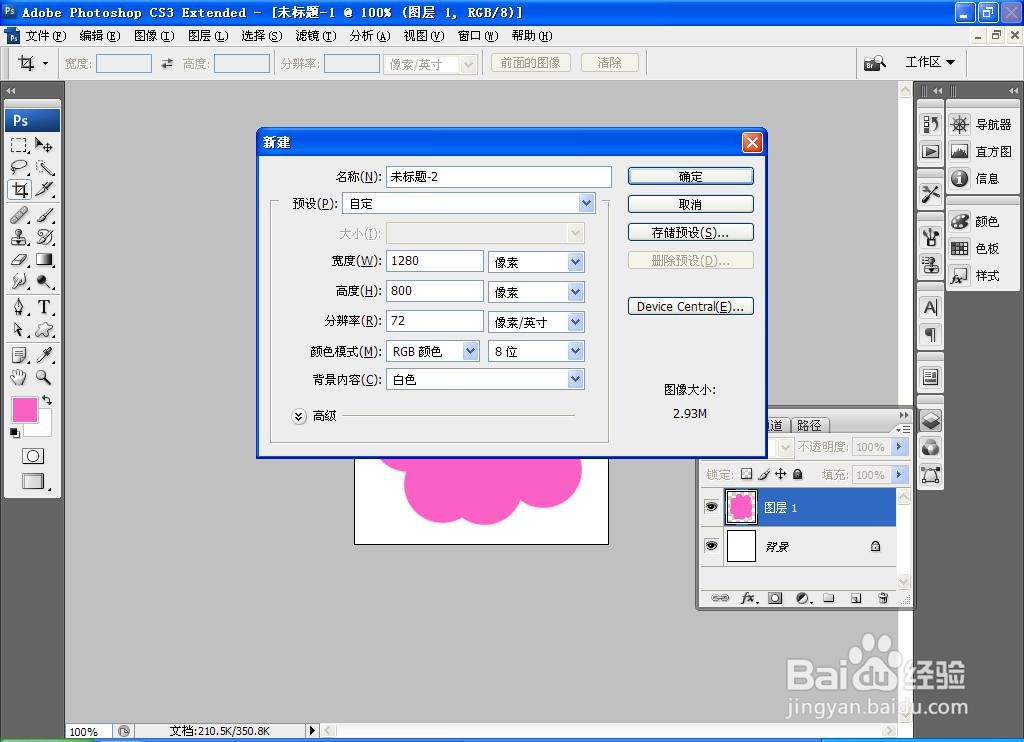
PS软件如何定义画笔预设

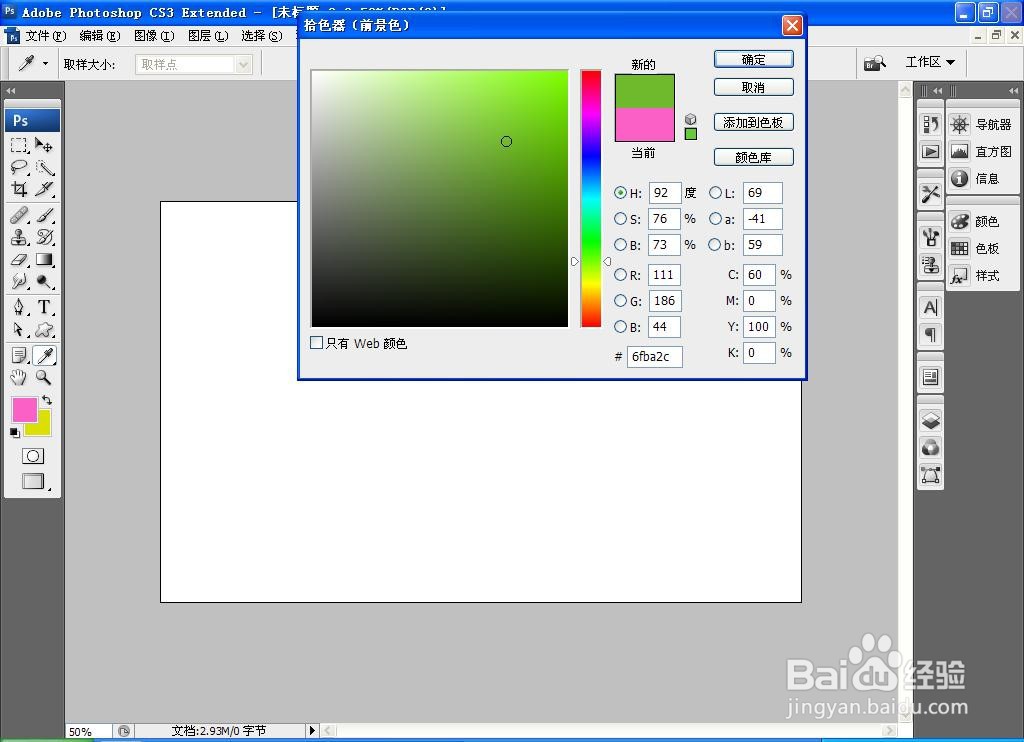
5、再次设置前景色为深绿色,点击确定,如图

PS软件如何定义画笔预设

6、设置背景色为黄色,选择画笔工具,打开画笔面板,勾选形状动态,勾选散布,点击确定,如图

PS软件如何定义画笔预设

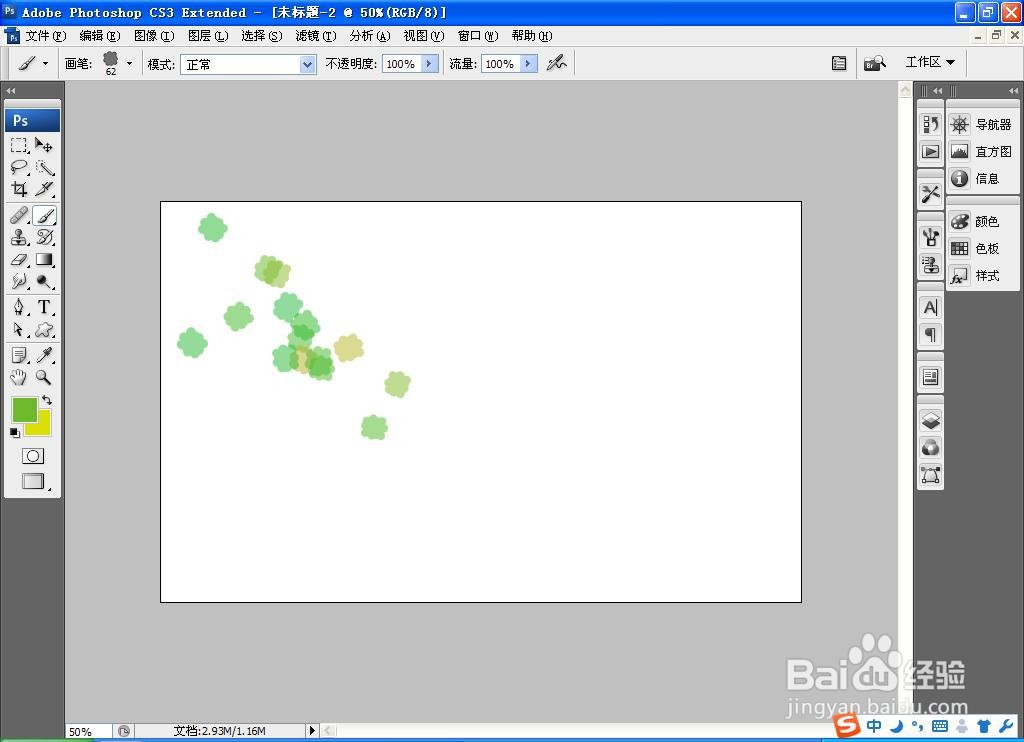
7、选择画笔,设置画笔大小为62,开始涂抹,让背景得到点缀,如图

PS软件如何定义画笔预设

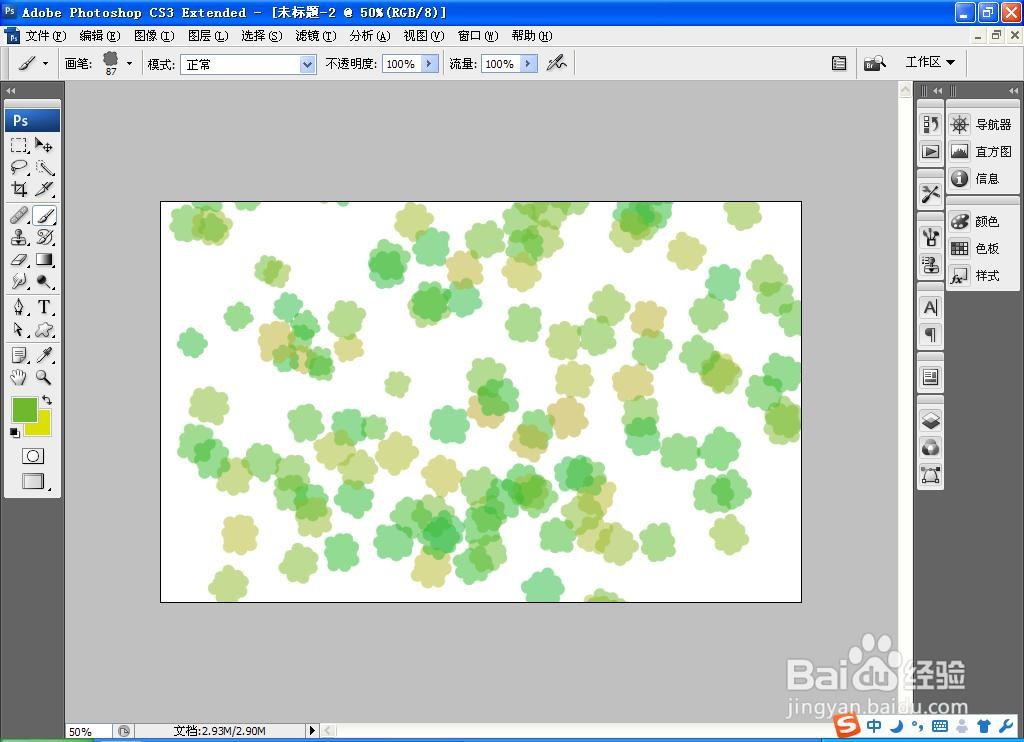
8、继续涂抹,画布上的图案变得更加漂亮自然,如图

PS软件如何定义画笔预设

  • 在Photoshop 中为图层添加图层蒙版的两种方法
  • 如何在ps中使用钢笔工具
  • ps定义画笔预设
  • Ps中剪切蒙版怎么用
  • 图层蒙版快捷键
  • 热门搜索
    机械表走的快怎么办 停牌的股票怎么办 羊排的做法大全家常 家常糖醋排骨 枇杷膏怎么做 甲亢的治疗方法 康王去屑效果怎么样 草莓的种植方法和技术 奥特曼简笔画图片大全 手机qq怎么退出