DHCP服务器如何设置IPv6作用域的首选项

 时间:2026-02-14 12:33:51

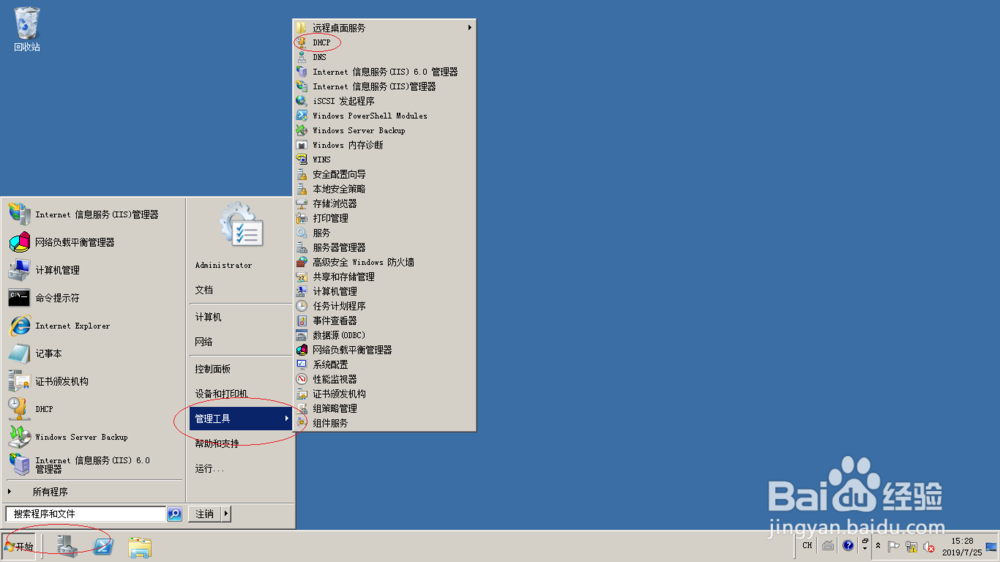
1、启动Windows server 2008 R2操作系统,点击任务栏"开始"按钮。

DHCP服务器如何设置IPv6作用域的首选项

2、弹出任务栏开始菜单,选择"管理工具→DHCP"项。

DHCP服务器如何设置IPv6作用域的首选项

3、唤出"DHCP"程序窗口,选择左侧DHCP服务器。

DHCP服务器如何设置IPv6作用域的首选项

4、展开左侧DHCP服务器目录结构,鼠标右击"DHCP服务器→IPv6→作用域"文件夹。

DHCP服务器如何设置IPv6作用域的首选项

5、弹出快捷菜单选项列表,选择"属性"项。

DHCP服务器如何设置IPv6作用域的首选项

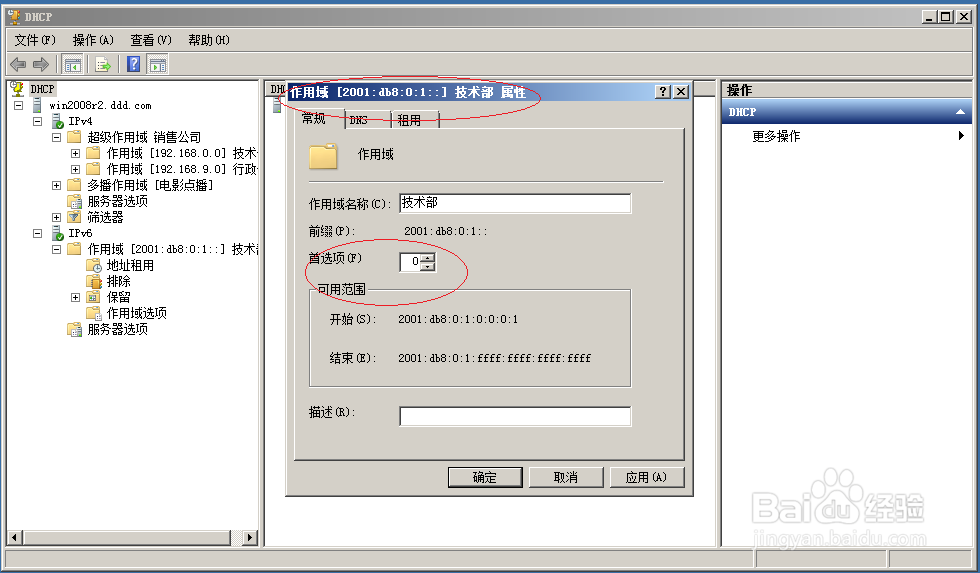
6、弹出"IPv6作用域 属性"对话框,调整"常规→首选项"文本框上下按钮设置首选项。
DHCP服务器如何设置IPv6作用域的首选项

7、完成DHCP服务器设置IPv6作用域首选项的操作,本例到此希望对大家能有所帮助。

DHCP服务器如何设置IPv6作用域的首选项

  • GUI管理系统是什么意思
  • 服务器日志在哪儿?
  • 如何使用Vue.js设置元素标签属性并动态进行赋值
  • 完整版的oracle如何链接其他数据库
  • 怎样卸载电脑usb device的设备程序?
  • 热门搜索
    治疗口臭的最佳方法 怎么快速祛痘 喉咙痒立刻止咳的方法 拇外翻怎么办 羊肉怎么做好吃 妇科炎症怎么治 佛山科学技术学院怎么样 360怎么重装系统 炸素丸子的家常做法 顶楼隔热最好的方法