制作U盘启动系统镜像方法

 时间:2026-02-14 01:05:02

1、将U盘插入电脑

2、正常出现U盘盘符以后,打开UltraISO9.3(图1)

制作U盘启动系统镜像方法

3、3在UltraISO软件界面上方菜单栏依次选择:文件——打开,找到准备好的ISO文件——GhostXPSP3电脑城快速装机版v2010.01.iso(图2)

制作U盘启动系统镜像方法

4、接下来在Ultra ISO上方菜单栏依次选择:启动光盘——写入硬盘映像,(图3)

制作U盘启动系统镜像方法

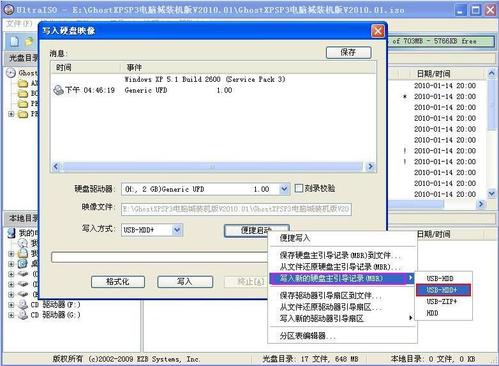
5、出现上面界面的时候,在“硬盘驱动器”选项里,选择U盘的盘符,在“写入方式”里,选择USB-HDD+模式,并点击“便捷启动”按钮——写入新的硬盘主引导记录——USB-HDD+(图4)
制作U盘启动系统镜像方法

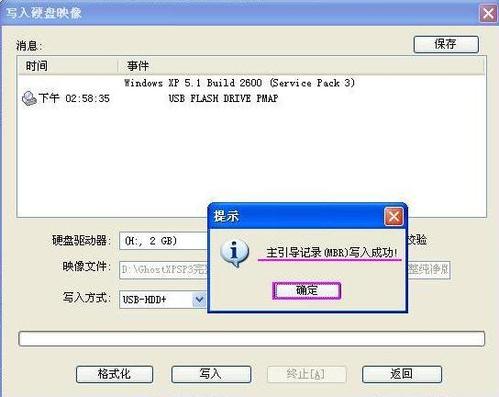
6、主引导记录写入成功后(图5)

制作U盘启动系统镜像方法

7、就可以点击当前界面下的“格式化”
——格式化请选择FAT或FAT32格式!(图6、7)

  • WIN10 开机黑屏 explorer.exe进程不启动
  • u盘制作系统盘教程
  • pe如何加载镜像文件
  • win7系统怎么禁用服务SPP Notification Service
  • 如何使用快启动PE工具手动Ghost备份系统
  • 热门搜索
    吉利博越怎么样 鸡汤怎么做 怎么找回wifi密码 跳蚤怎么消灭 月经提前是怎么回事 流鼻血怎么处理 怎么治痤疮 克徕帝钻戒怎么样 郫县怎么读 生蚝怎么洗