iOS 13怎么彻底卸载软件App应用

 时间:2026-02-15 06:15:37

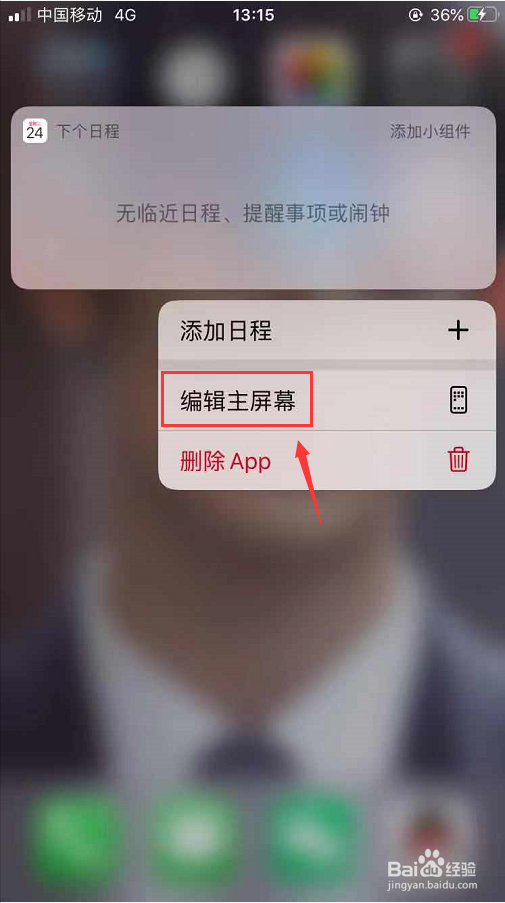
1、打开手机主屏幕,长按要删除的App,如下图
iOS 13怎么彻底卸载软件App应用

2、然后会出现选项,这里面有个删除App,如下图

iOS 13怎么彻底卸载软件App应用

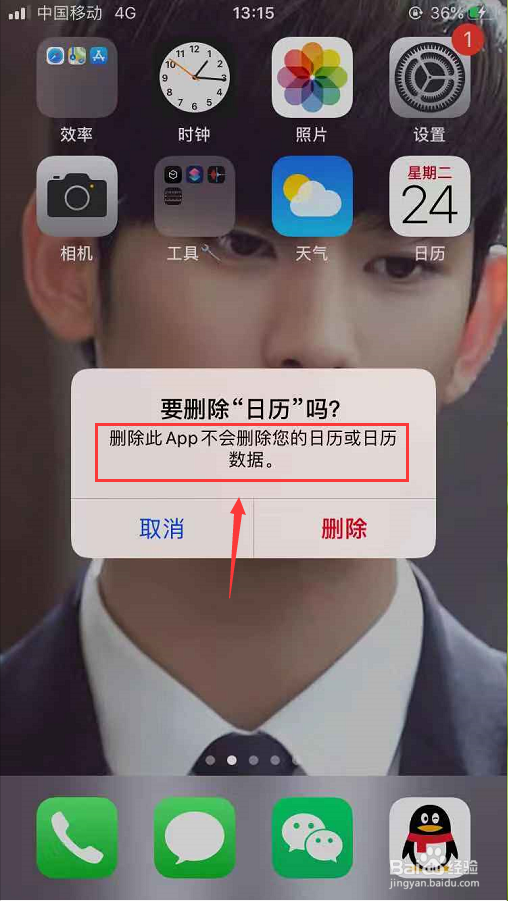
3、选择删除App,会提示你 删除此App不会删除您的日历或日历数据,如下图
iOS 13怎么彻底卸载软件App应用

4、不要选择删除App,选择打开 编辑主屏幕,如下图

iOS 13怎么彻底卸载软件App应用

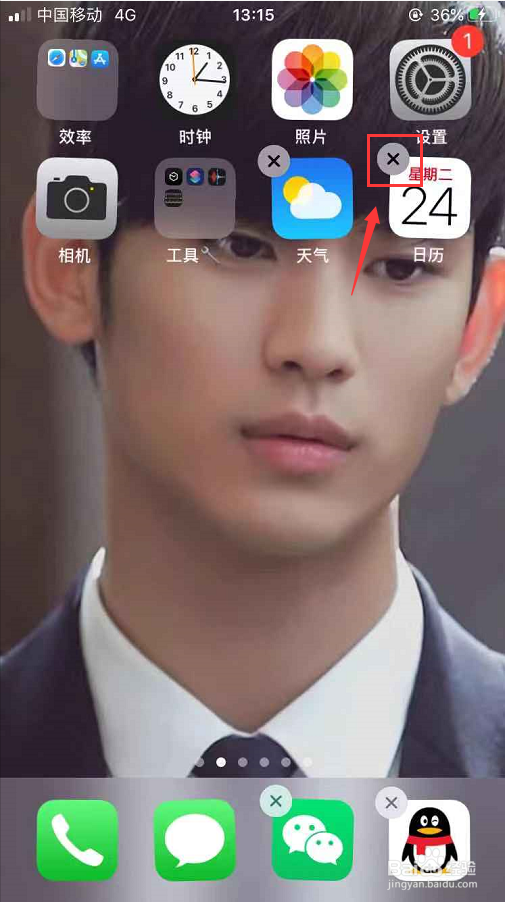
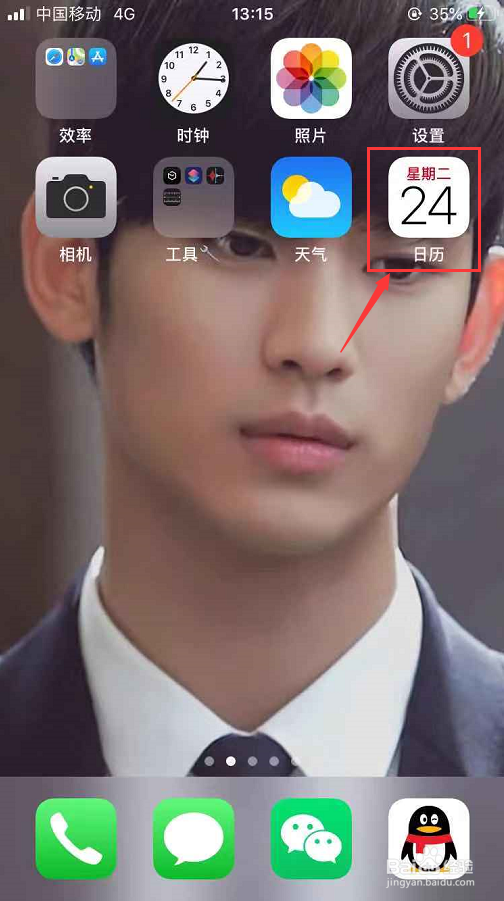
5、然后App的左上角就会出现一个小叉,如下图

iOS 13怎么彻底卸载软件App应用

6、点击小叉删除,系统会提醒你 删除此App将同时删除其数据,如下图

iOS 13怎么彻底卸载软件App应用

1、1.长按要删除的App

2.在弹出的选项里不要选择删除App,应该选择编辑主屏幕

3.然后App左上角会出现一个小叉

4.点击小叉就可以彻底删除此App并同时删除其数据

  • 苹果手机怎么把桌面上的软件从主屏幕移除?
  • 苹果app资源库在哪里
  • 苹果app资源库在哪里
  • 苹果手机怎么删除自带的软件
  • 苹果手机怎样删除app软件
  • 热门搜索
    台北旅游攻略 如何取网名 张钧蜜怎么读 康恩贝保健品怎么样 中老年人如何补钙 如何下载网页视频 tplink路由器桥接 12306怎么改签 旅游文化论文 幻速s3怎么样