1、先打开了客户端软件,然后在需要缓存的视频上,把光标移动到视频图标上。

2、然后视频右下角会看到下载两个字,点击这个下载。

3、点击这个开始下载,如下图。视频开始缓存了。

4、然后缓存好了视频,点击右上角【↓】。

5、点击这个打开目录,如下图。

6、此时就会看到了一个缓存下来的视频文件的,如下图所示。

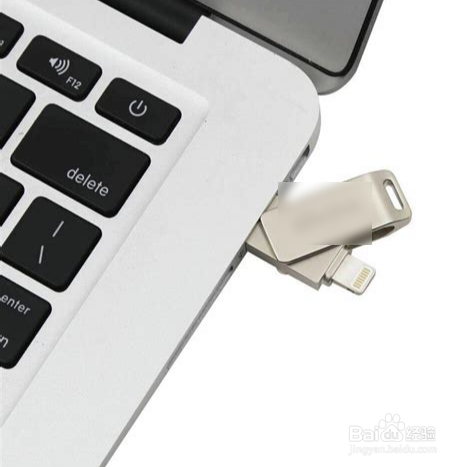
7、此时你把U盘插入电脑上,然后把视频拖入到U盘即可。
时间:2026-04-23 14:49:03
1、先打开了客户端软件,然后在需要缓存的视频上,把光标移动到视频图标上。
2、然后视频右下角会看到下载两个字,点击这个下载。
3、点击这个开始下载,如下图。视频开始缓存了。
4、然后缓存好了视频,点击右上角【↓】。
5、点击这个打开目录,如下图。
6、此时就会看到了一个缓存下来的视频文件的,如下图所示。
7、此时你把U盘插入电脑上,然后把视频拖入到U盘即可。
