1、点击“开始”,点击“运行”。

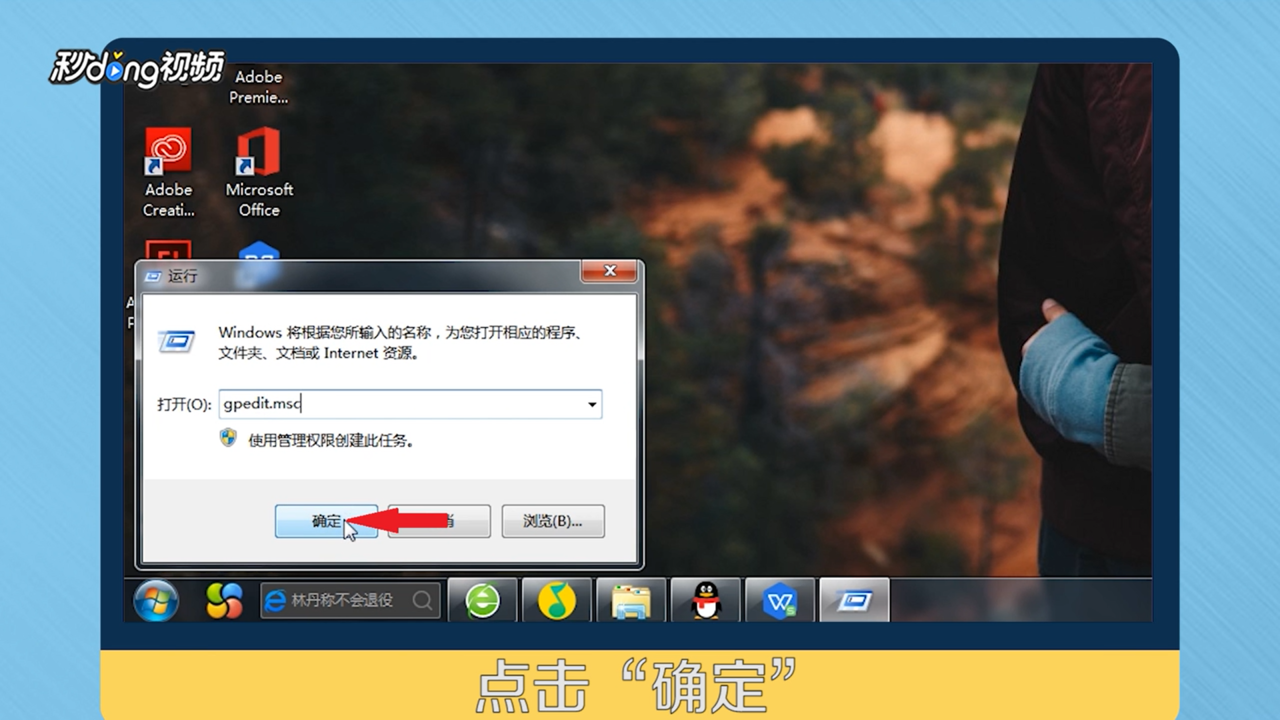
2、在打开(O)中输入“gpedit.msc”。

3、点击“确定”选项。
4、点击“管理模板”。

5、点击“系统”选项。

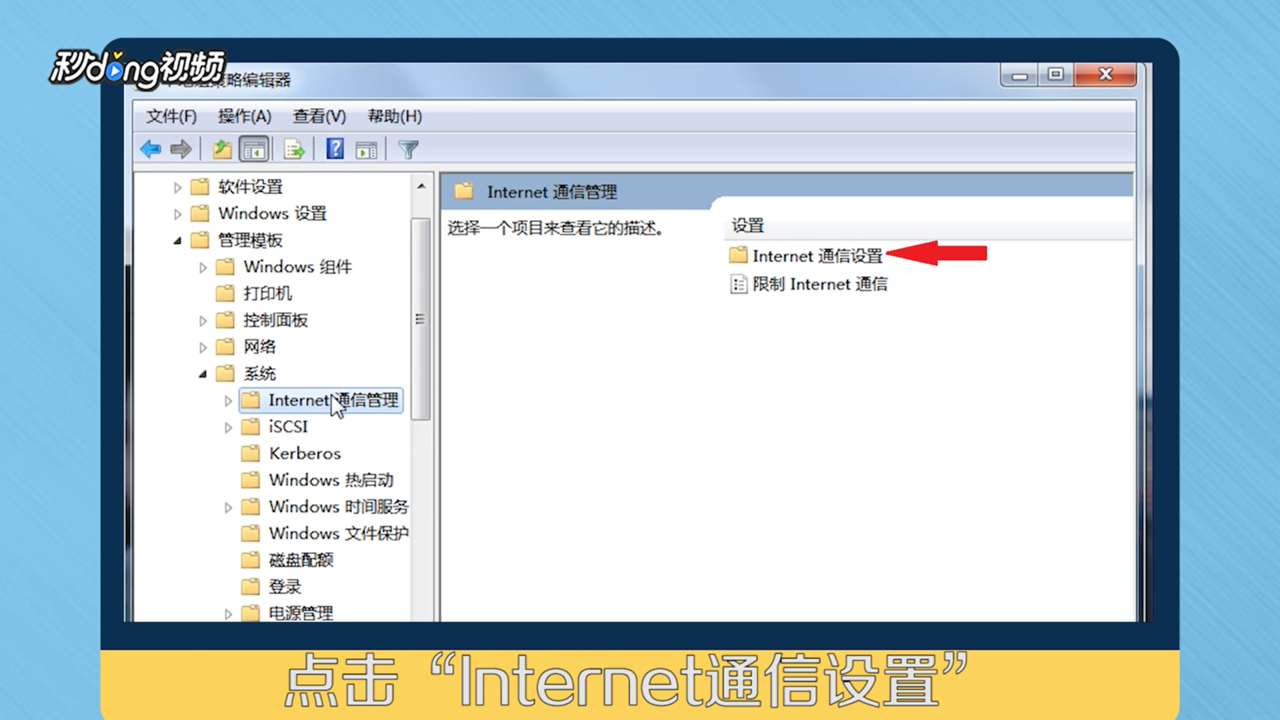
6、点击“Internet通信管理”。

7、点击“Internet通信设置”。
8、找到并点击“关闭Windows Update设备驱动程序搜索”。

9、点击“已启用(E)”。

10、点击“确定”选项。

11、重启电脑,断开网络,再次连接即可。

12、总结如下。
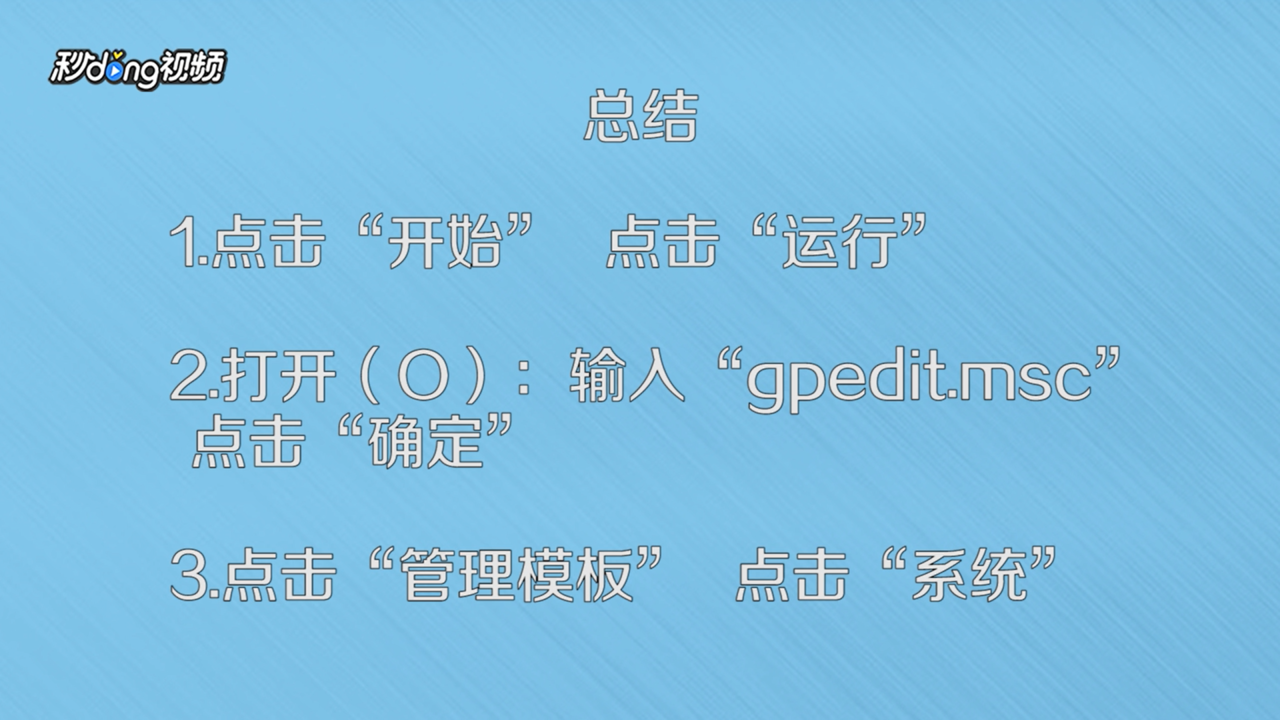
13、总结如下。

时间:2026-05-04 23:41:52
1、点击“开始”,点击“运行”。
2、在打开(O)中输入“gpedit.msc”。
3、点击“确定”选项。
4、点击“管理模板”。
5、点击“系统”选项。
6、点击“Internet通信管理”。
7、点击“Internet通信设置”。
8、找到并点击“关闭Windows Update设备驱动程序搜索”。
9、点击“已启用(E)”。
10、点击“确定”选项。
11、重启电脑,断开网络,再次连接即可。
12、总结如下。
13、总结如下。
