1、打开vscode开发工具,如下图所示,左侧文件夹列表下级文件夹与上级文件夹并列在一行用‘\’区分,这不太符合正常的习惯。

2、在菜单栏依次点击点击文件 -- 首选项 -- 设置

3、在设置界面,点击功能
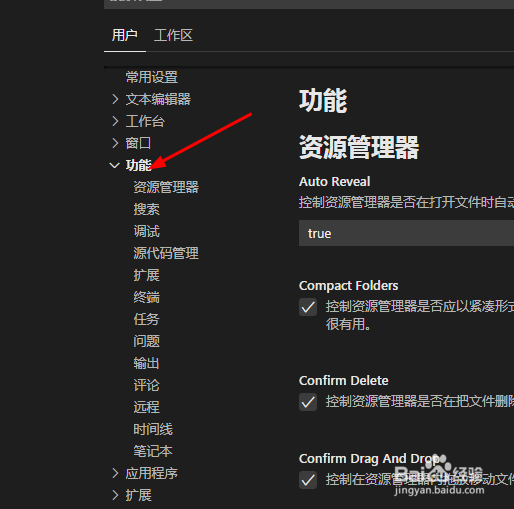
4、在功能菜单下点击资源管理器中找到Compact Folders,将对号勾掉,如下图所示

5、再次查看左侧文件夹列表,文件夹就分级排列了

6、点击选中某个级别文件夹,可以在这个文件夹下再新建一个文件夹,点击上方的新建文件夹快捷键

7、新建的文件夹效果如下图,也是正常的分级显示

时间:2026-04-24 03:12:23
1、打开vscode开发工具,如下图所示,左侧文件夹列表下级文件夹与上级文件夹并列在一行用‘\’区分,这不太符合正常的习惯。
2、在菜单栏依次点击点击文件 -- 首选项 -- 设置
3、在设置界面,点击功能
4、在功能菜单下点击资源管理器中找到Compact Folders,将对号勾掉,如下图所示
5、再次查看左侧文件夹列表,文件夹就分级排列了
6、点击选中某个级别文件夹,可以在这个文件夹下再新建一个文件夹,点击上方的新建文件夹快捷键
7、新建的文件夹效果如下图,也是正常的分级显示
